클로드 커넥터를 쓰면 Gmail·구글 캘린더·노션 같은 앱을 버튼 하나로 클로드에 연결할 수 있어요. 2026-11-04 claude.ai 커넥터 화면에는 「인기 커넥터 9221」이 떠 있었고, 쓰는 앱 옆 「+」를 누르고 로그인하면 그다음부터는 「오늘 받은 메일 요약해 줘」처럼 말만 하면 클로드가 그 앱을 직접 써요. 지금 화면 기준 연결 4단계(사용자 지정 → 커넥터 → 탐색 → 「+」)와 목록에 없는 앱을 MCP 주소로 추가하는 법, 그리고 「MCP가 API를 대체한다」는 오해를 돼지코 비유로 풀어 드려요.
클로드에 앱 9,221개, 버튼 하나로 연결
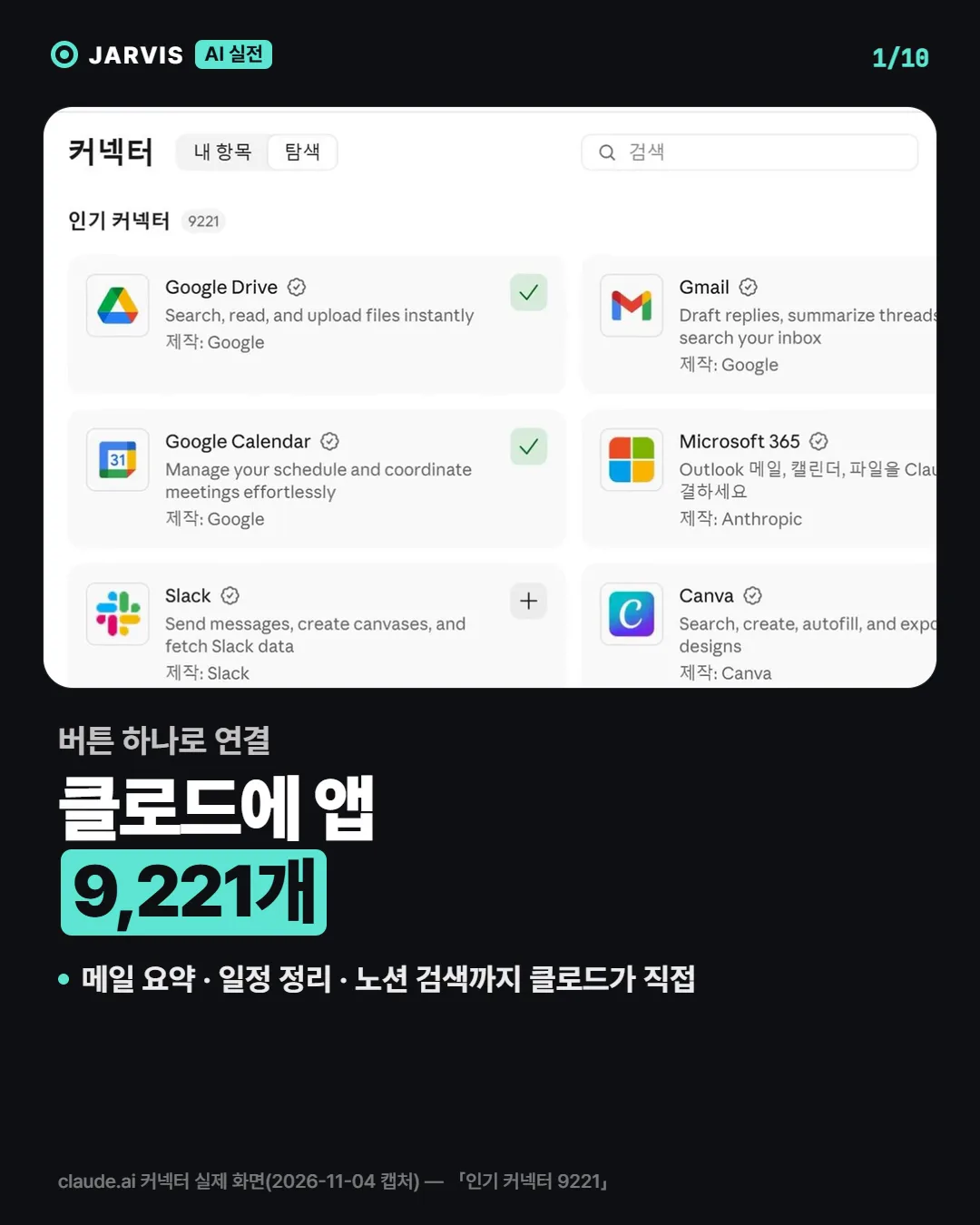
커넥터 화면 맨 위 「인기 커넥터」 옆 숫자가 9221이었어요. 이 숫자는 찍은 날의 값이라 들어가 보는 날마다 달라질 수 있어요.
이런 소식, 남들보다 먼저 받으실 분?
직접 돌려보고 되는 것만 골라 매주 보내드립니다. 광고성 하이프는 거릅니다.
연결해 두면 클로드가 직접 해요
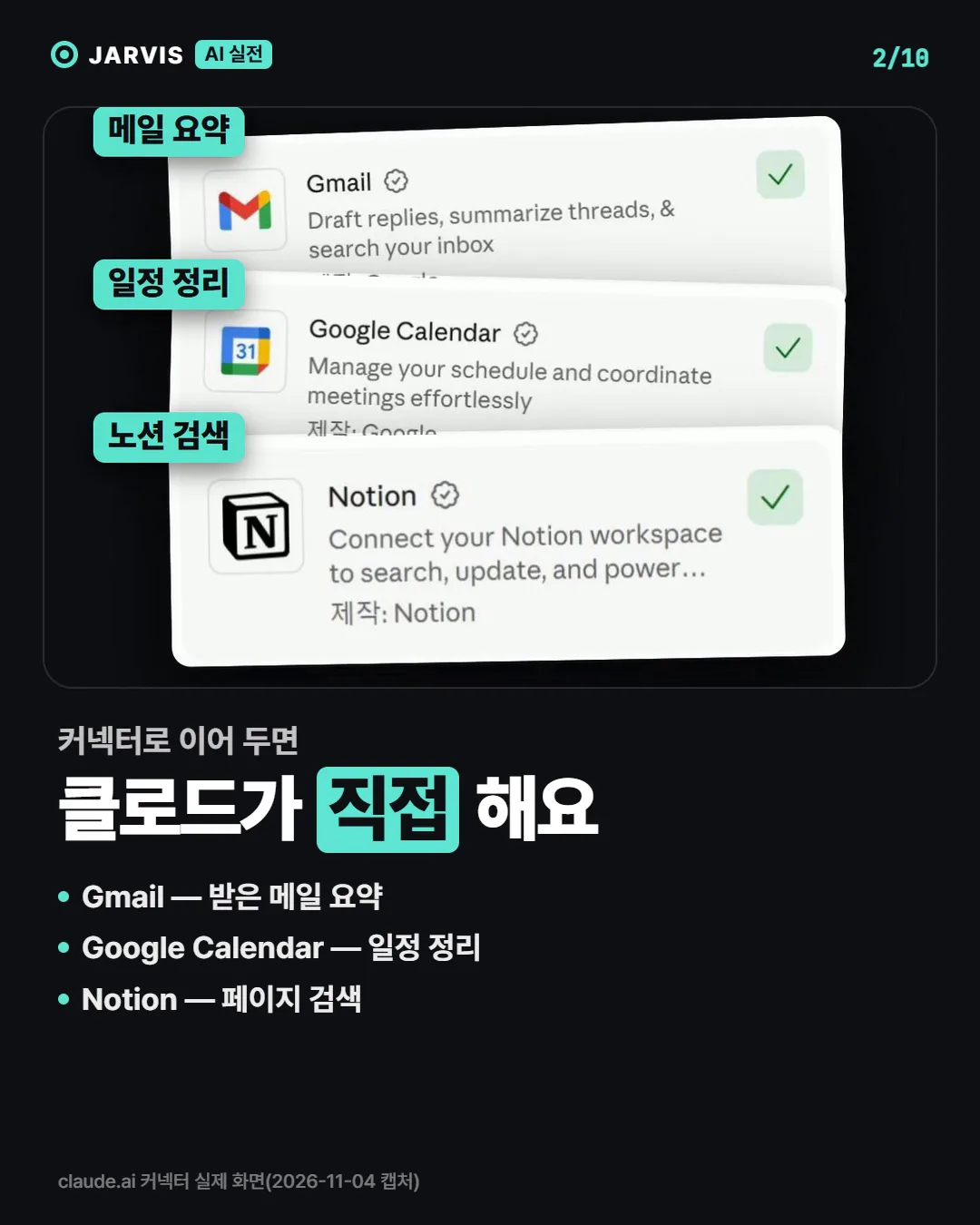
- Gmail — 받은 메일 요약, 답장 초안
- Google Calendar — 일정 정리, 다음 주 일정 확인
- Notion — 페이지 검색, 내용 찾아 정리
카드 설명은 claude.ai 커넥터 목록에 적힌 앱 설명 그대로예요.
흔한 오해 — MCP가 API를 대체한다?
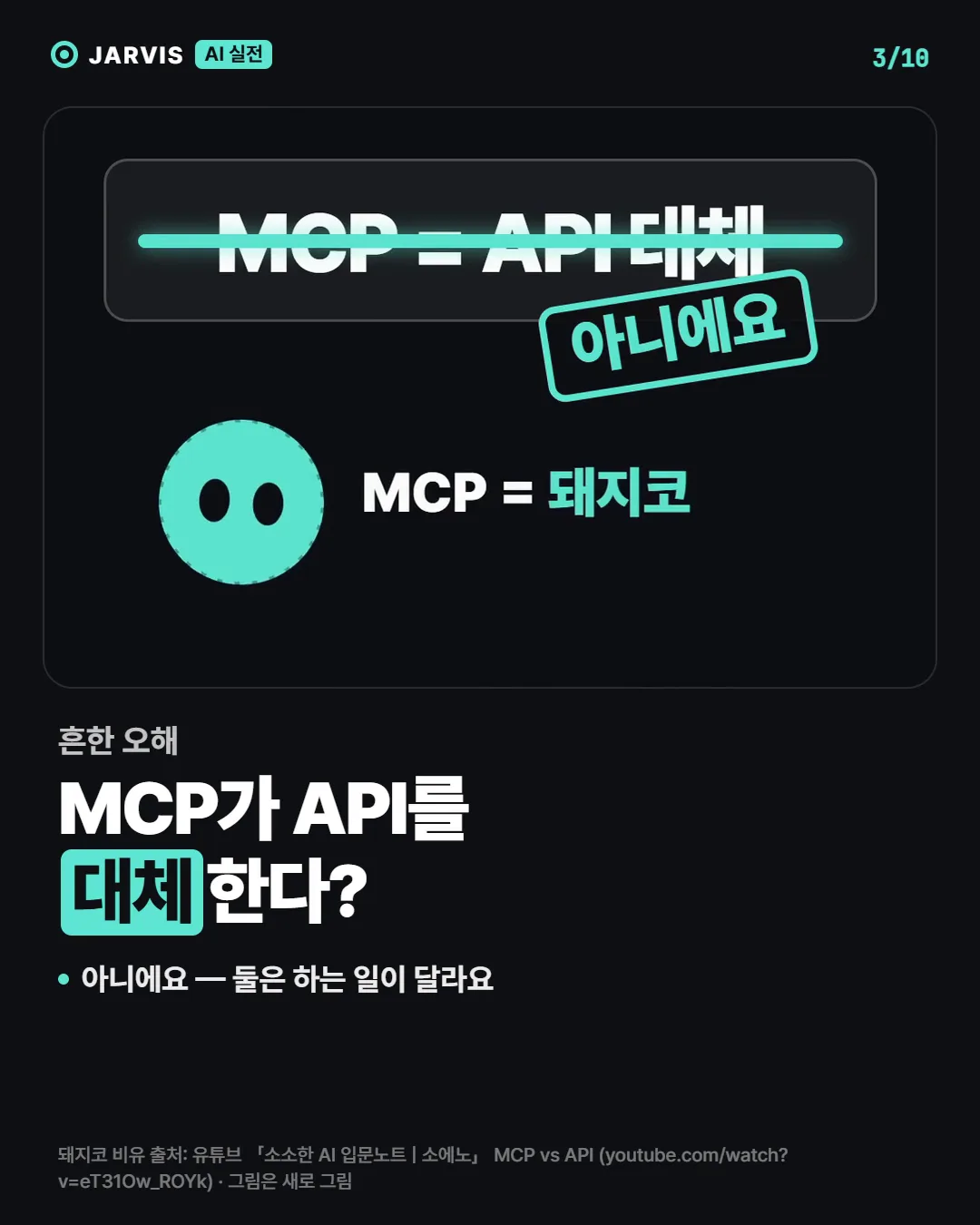
아니에요. 둘은 하는 일이 달라요. API는 프로그램끼리 데이터를 주고받고 기능을 나눠 쓰게 해 주는 규칙이자 통로예요. AI는 사람이 원하는 걸 알아들어도, 그 앱에 어떤 API가 있는지, 무엇을 먼저 불러야 하는지, 어떤 형식으로 요청해야 하는지는 몰라요. 그래서 예전엔 개발자가 부를 API와 요청 형식을 하나하나 정해 줘야 했어요.
콘센트는 API, 돼지코가 MCP
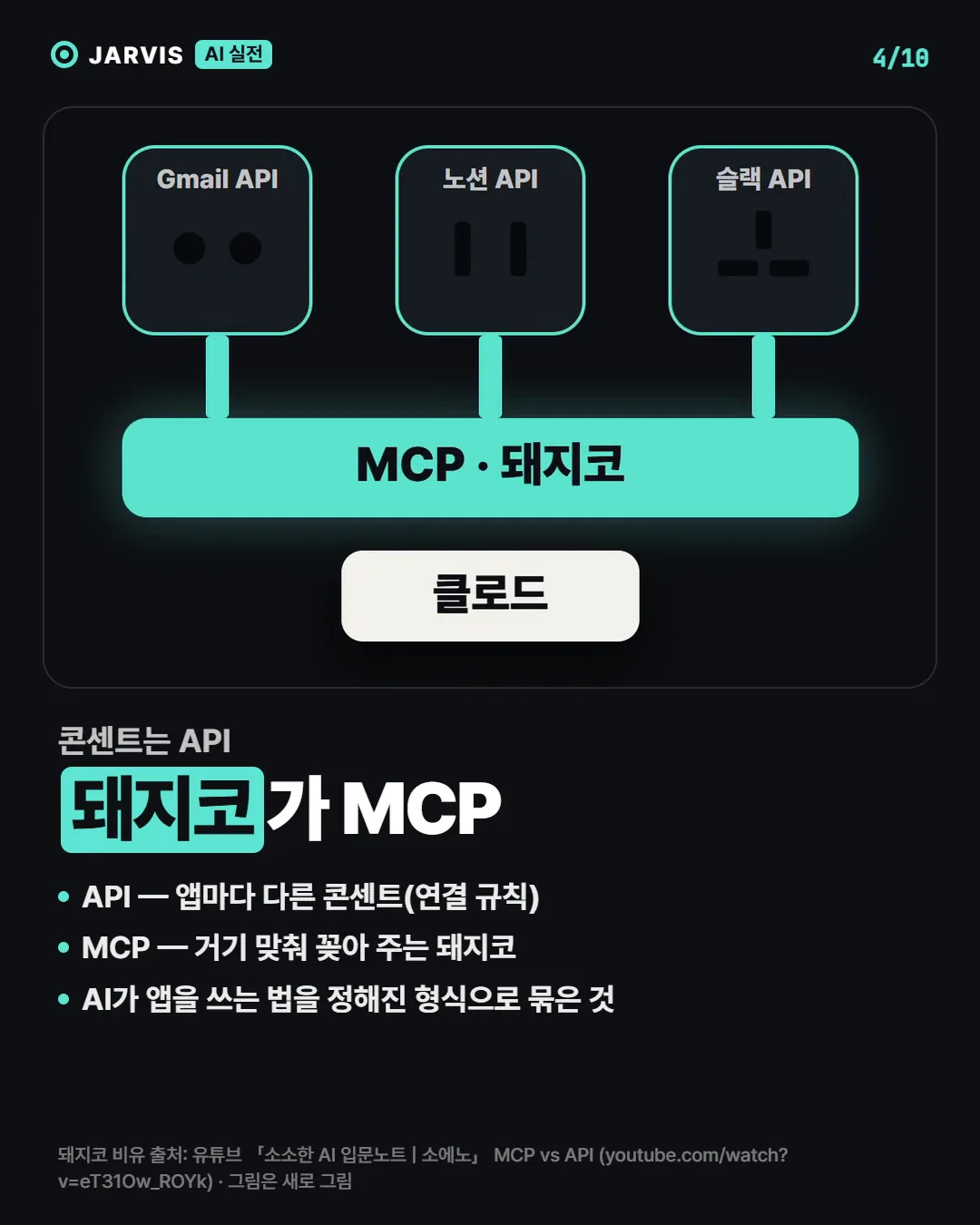
MCP(모델 컨텍스트 프로토콜)는 AI 모델에 프로그램을 붙이기 쉽게 정해 둔 연결 형식이에요. 앱 회사가 「AI가 우리 앱 기능을 이렇게 쓰면 된다」(부르는 방법·순서·요청하는 법)를 이 형식에 맞춰 정리해 두면, AI가 그걸 보고 API를 써요. 나라마다 다른 콘센트가 API라면, 거기 맞춰 꽂아 주는 돼지코가 MCP예요. MCP는 API를 없애는 게 아니라, AI가 API를 쓰기 쉽게 해 주는 거예요.
MCP는 앤트로픽이 공개한 오픈 표준이고, 규격은 modelcontextprotocol.io에 있어요. 돼지코 비유는 유튜브 소소한 AI 입문노트 | 소에노 — MCP vs API 뭐가 다른데?에서 가져왔어요(그림은 저희가 새로 그렸어요).
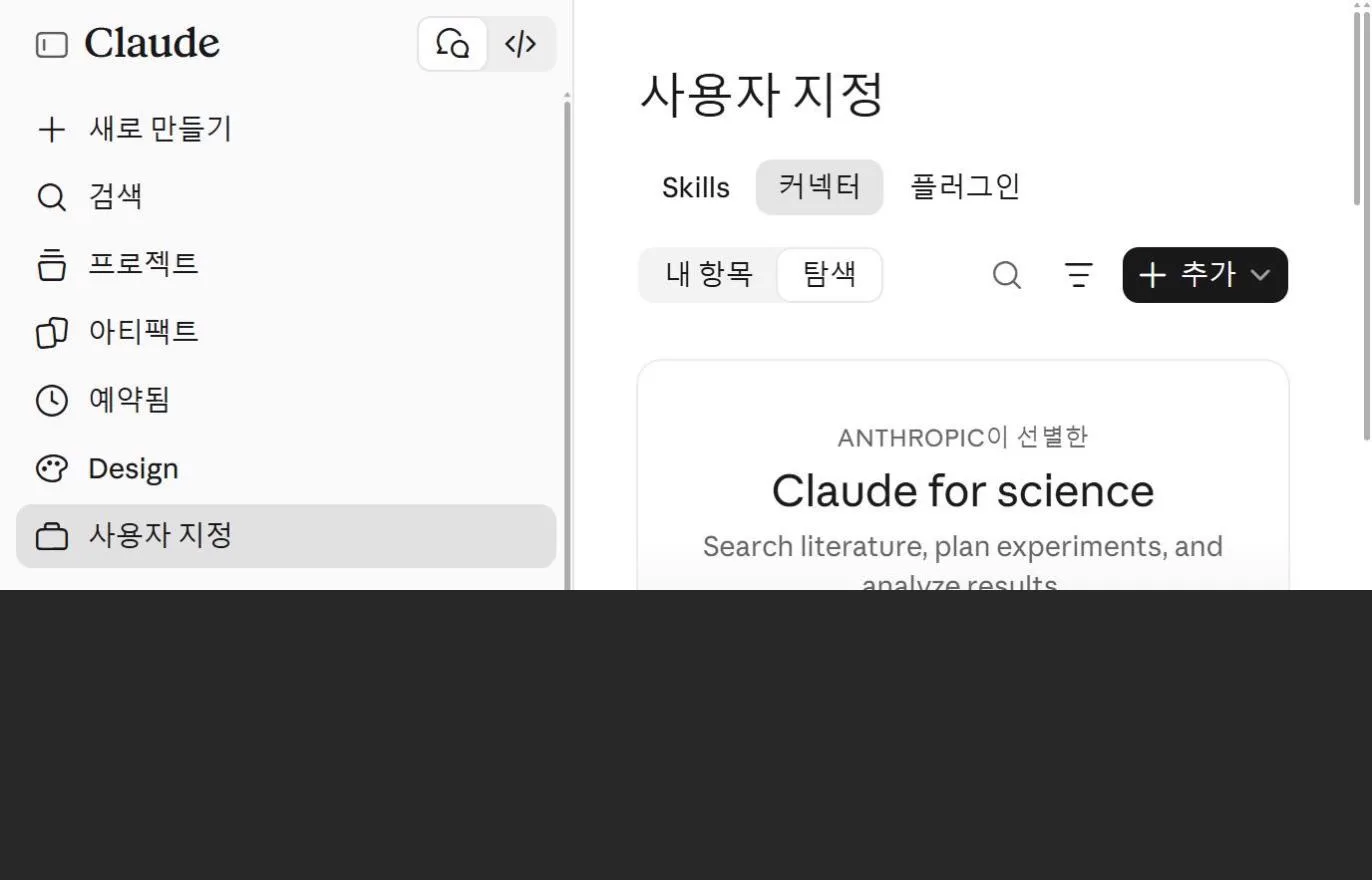
① 왼쪽 메뉴 「사용자 지정」
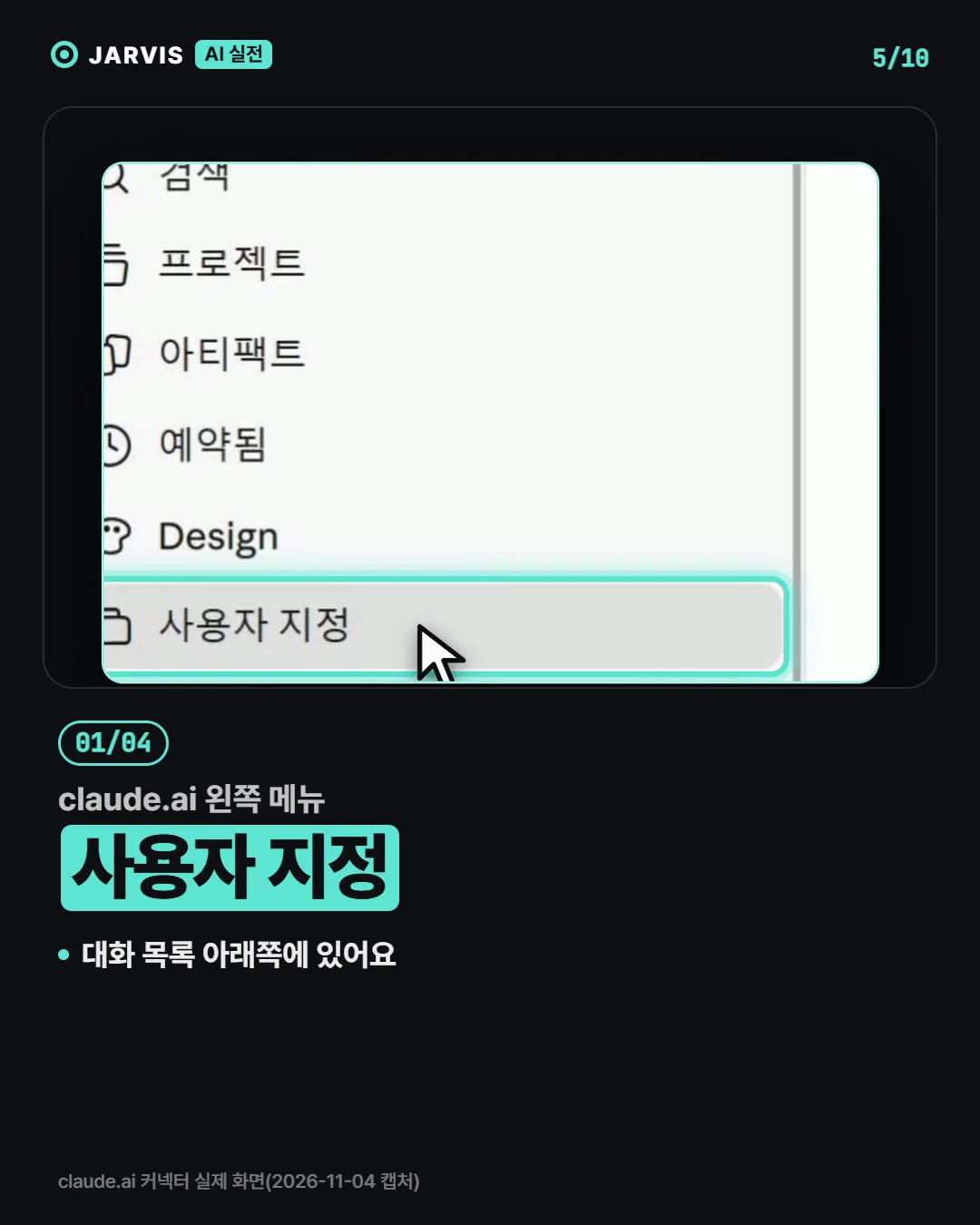
claude.ai 왼쪽 메뉴 아래쪽의 「사용자 지정」을 눌러요. 예전 영상·글에 나오는 설정 창의 커넥터 칸에는 지금 「커넥터가 맞춤 설정으로 이동했습니다」라고 떠요.
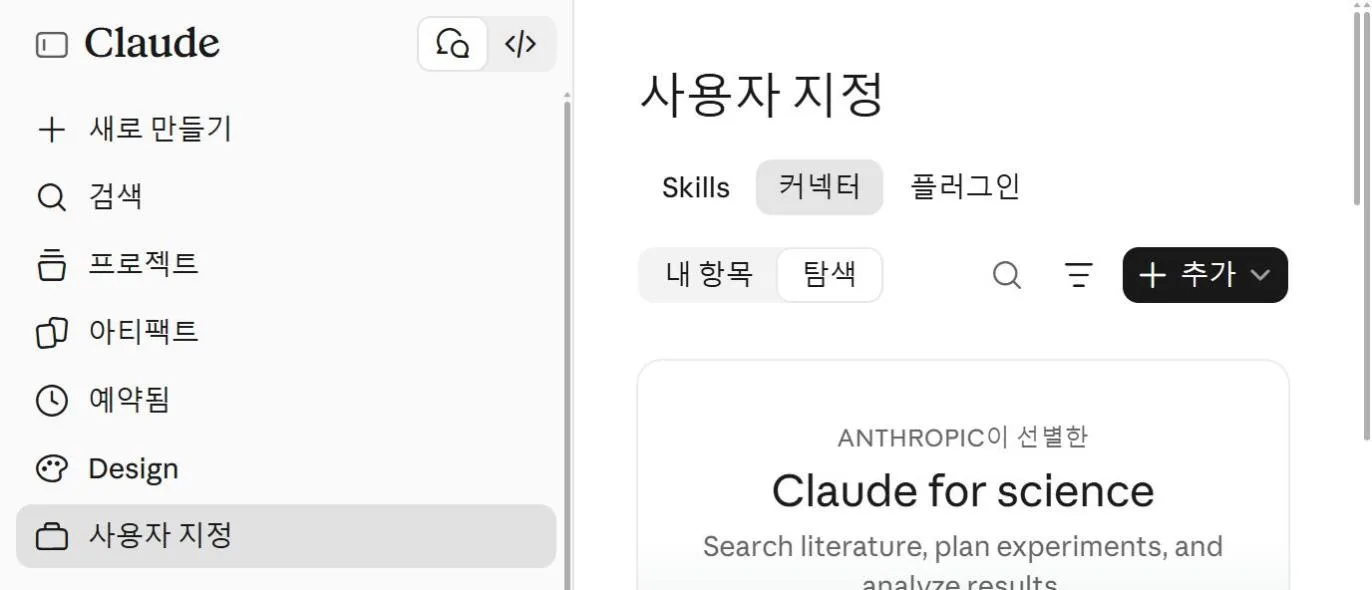
② 「커넥터」 탭 → 「탐색」
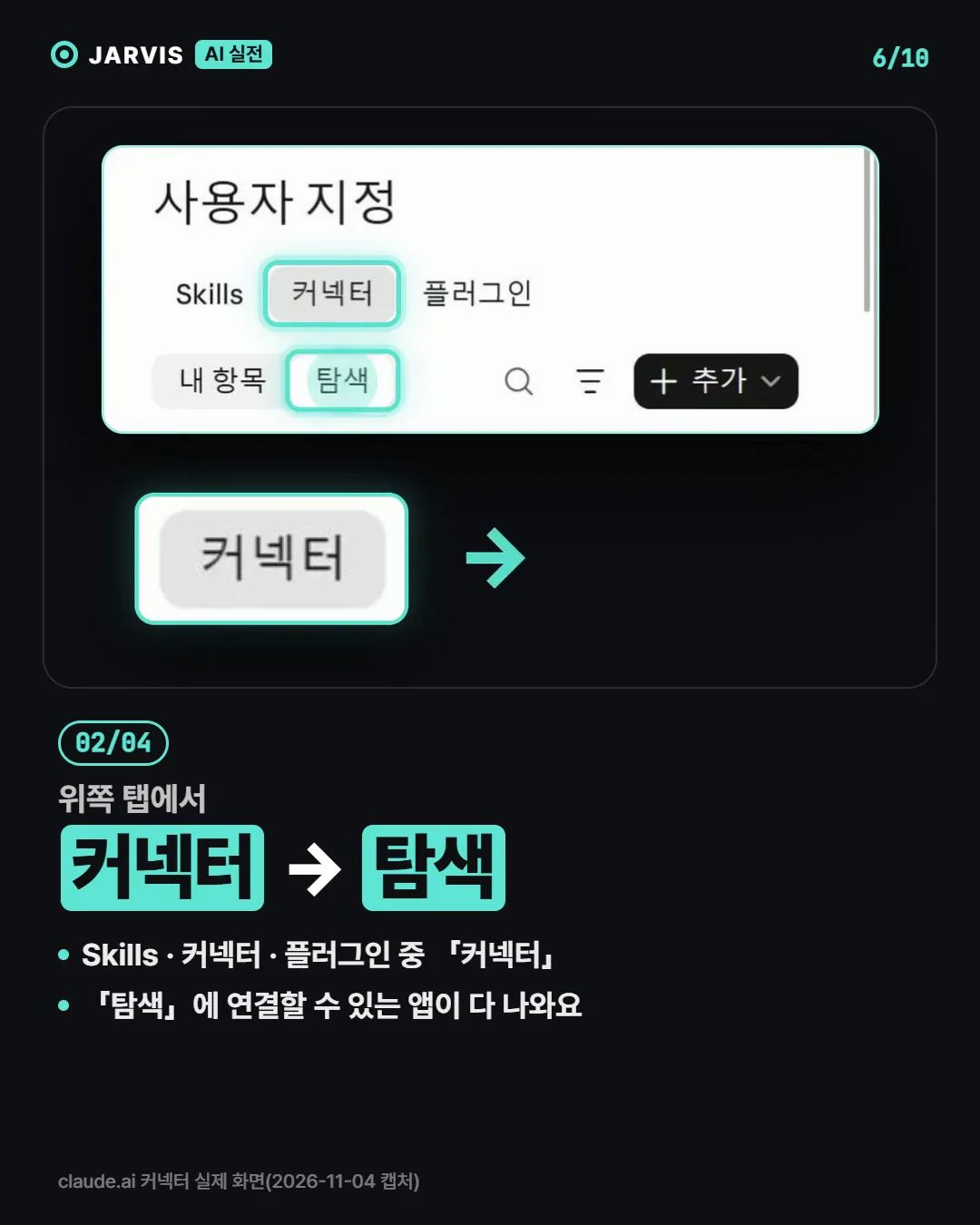
위쪽 탭 Skills · 커넥터 · 플러그인 중 「커넥터」를 고르고 「탐색」을 열면 연결할 수 있는 앱 목록이 나와요.
③ 쓰는 앱 옆 「+」 → 로그인
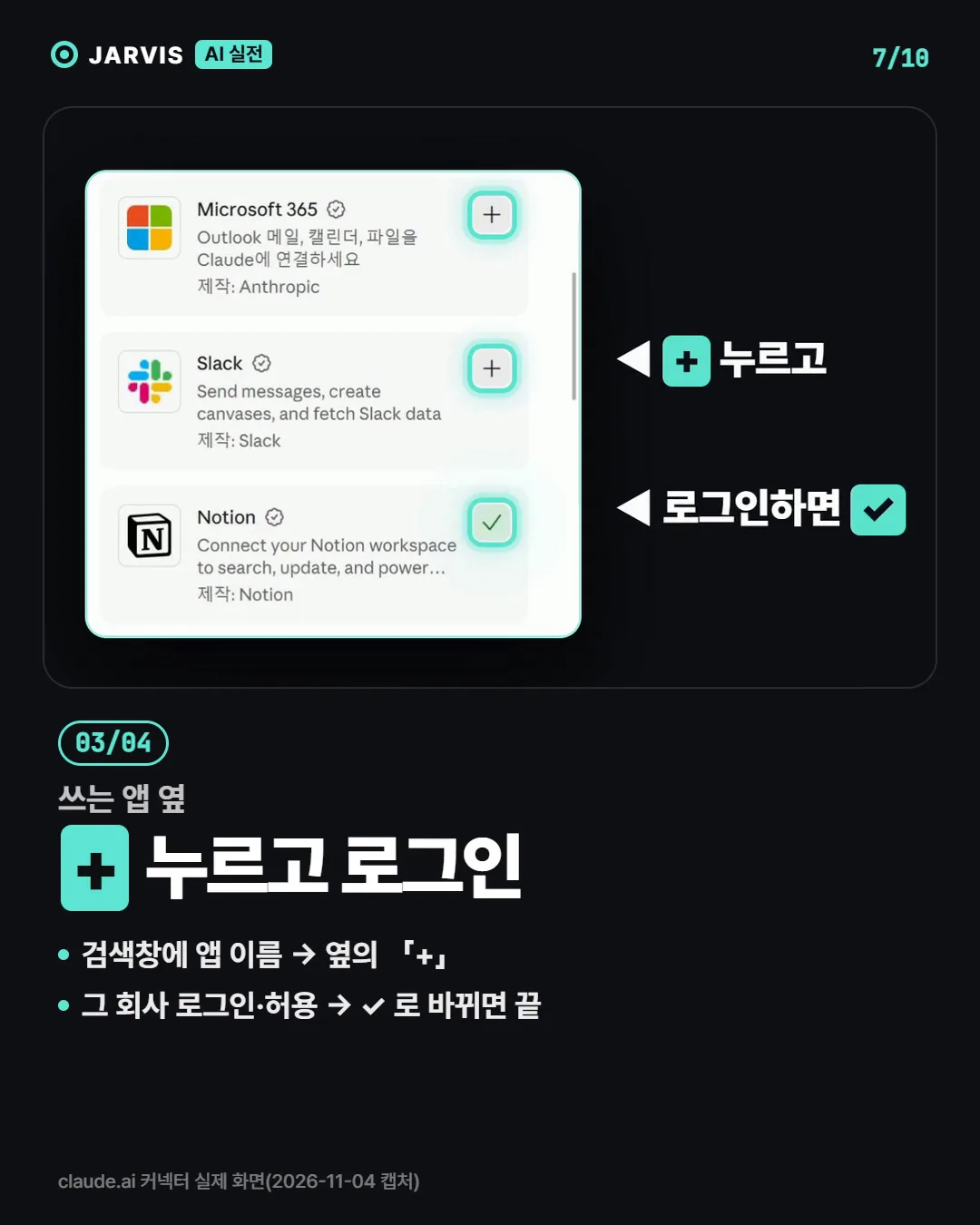
검색창에 앱 이름을 넣고 옆의 「+」를 눌러요. 그 회사 로그인·허용 화면이 뜨면 허용하고, 앱 옆이 ✓ 로 바뀌면 연결 끝이에요. 검색창에 넣을 이름 예시:
Gmail · Google Calendar · Google Drive · Notion · Slack · Microsoft 365 · Canva · Atlassian(Jira·Confluence)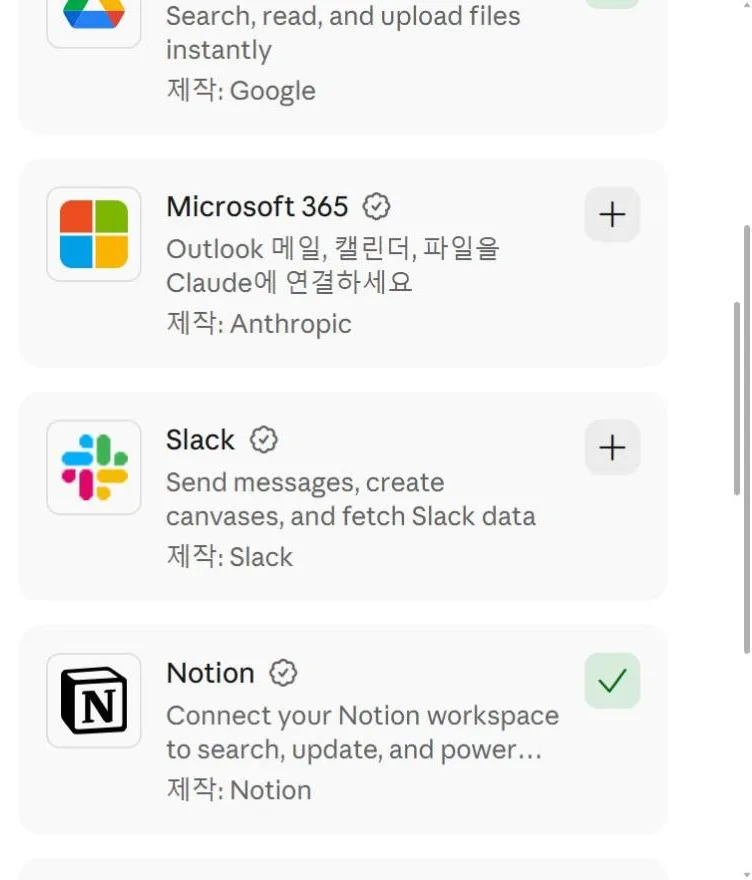
④ 목록에 없으면 MCP 주소로 「+ 추가」
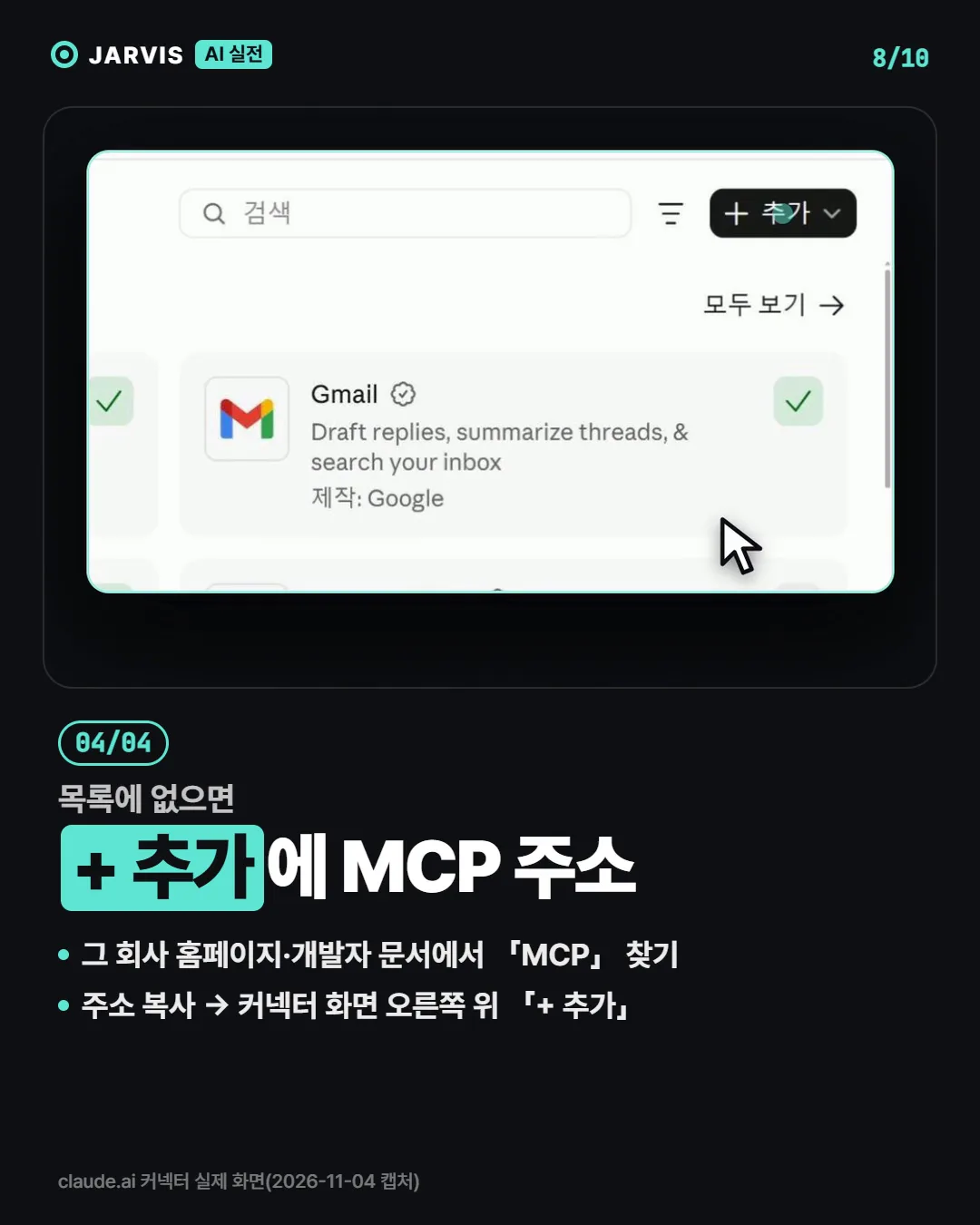
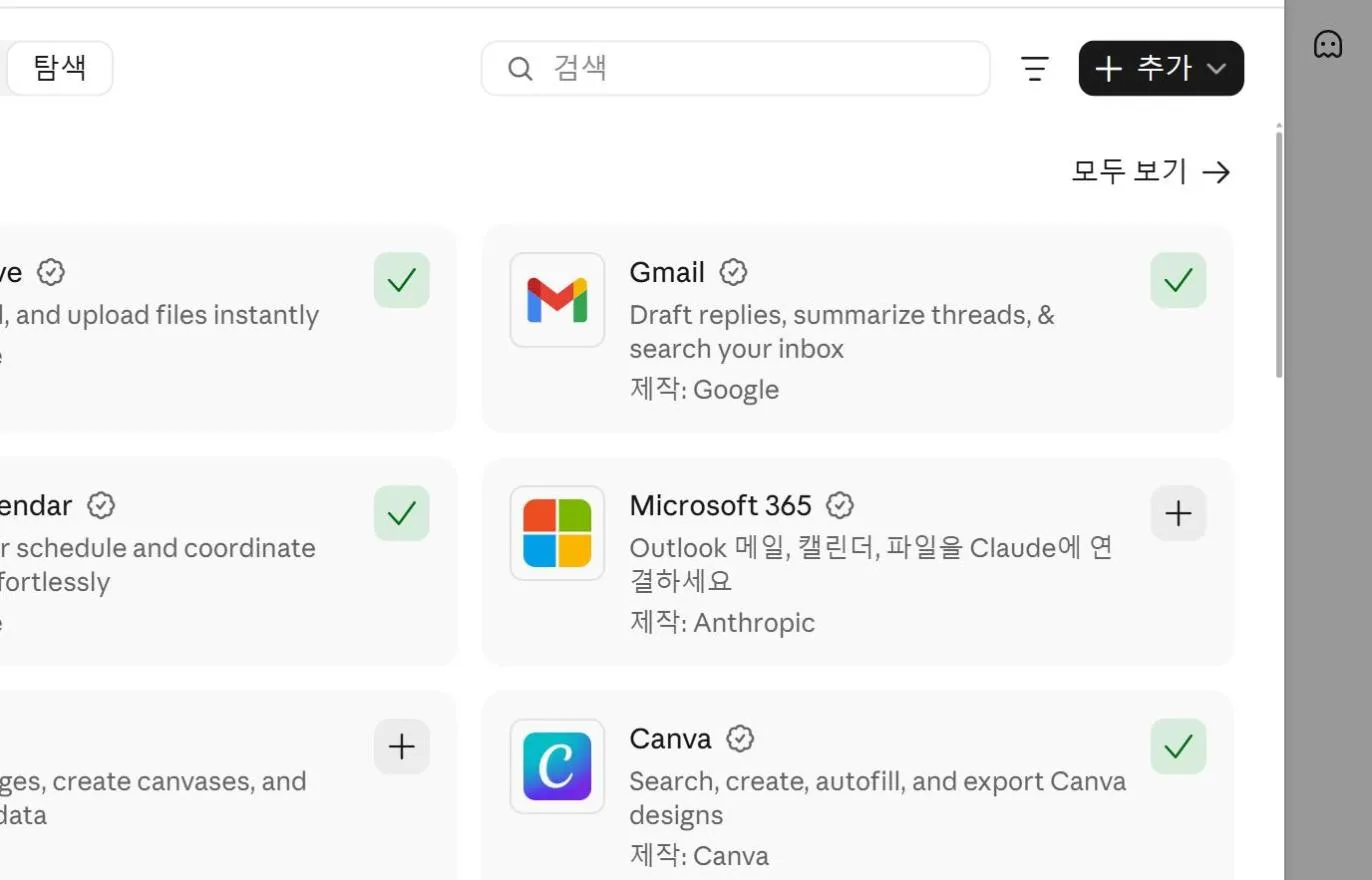
그 회사 홈페이지·개발자 문서에서 「MCP」를 찾아 주소를 받고, 커넥터 화면 오른쪽 위 「+ 추가」(커넥터 추가)에 넣어요.
저장용 — 커넥터 4단계
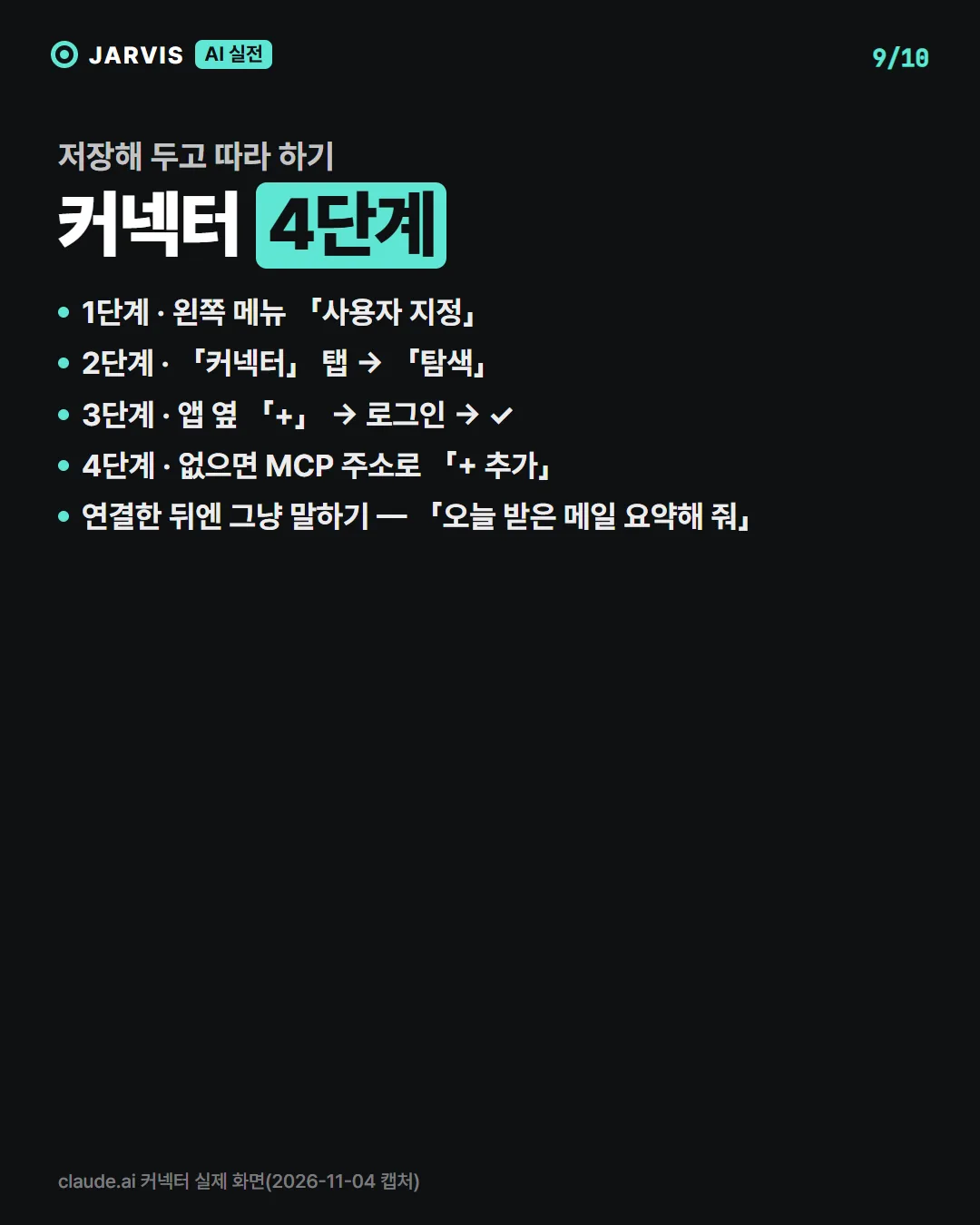
- 왼쪽 메뉴 「사용자 지정」
- 「커넥터」 탭 → 「탐색」
- 앱 옆 「+」 → 로그인·허용 → ✓
- 목록에 없으면 MCP 주소로 「+ 추가」
연결한 뒤에는 그냥 말하면 돼요.
오늘 받은 메일 요약해 줘
다음 주 일정 정리해 줘
노션에서 회의록 찾아서 할 일만 뽑아 줘
막히면 어디서 막혔는지(몇 단계, 어떤 화면) 남겨 주세요.
이어서 보면 좋은 지난 글도 있어요. 「예능 쇼츠 자동화」, 「여행 사진 14개 넣었더니 9분 만에 릴스」, 「잘나가는 영상 스타일 통째로 복사하는 법」에서 다른 방법도 따라 해 보세요.
자료를 모을 때 쓴 것
- claude.ai 커넥터 실제 화면(2026-11-04 캡처) — 「인기 커넥터 9221」, 사용자 지정 › 커넥터 › 탐색, 앱 옆 「+」, 「+ 추가」
- 유튜브 소소한 AI 입문노트 | 소에노 — 클로드, 챗GPT 쓴다면 반드시 알아야 합니다 | MCP vs API 뭐가 다른데? (영상·자막 전체 확인 — 돼지코 비유, API·MCP 설명)
- Anthropic — Introducing the Model Context Protocol · Model Context Protocol 공식 문서
- 이 글의 릴스 나레이션은 Gemini TTS, 화면은 실제 캡처를 다시 짠 것
출처: claude.ai 커넥터 화면(2026-11-04) · 유튜브 소소한 AI 입문노트 | 소에노 · Anthropic · modelcontextprotocol.io · 메뉴 이름·목록은 계정·요금제·시점에 따라 다를 수 있어요 · 이용 조건은 각 공식 페이지 참조
※ 법·약관·정책·한도·가격 등 모든 사항은 영상 내용을 그대로 믿지 말고, 쓰기 전에 직접 확인하고 판단하세요.