찍다가 말을 틀렸다고 처음부터 다시 찍지 마세요. 틀린 자리에서 두 박자 쉬고 다시 말한 다음, 클로드 코드에 한 줄만 붙여 넣으면 실수한 부분만 빠져요. 저희가 9.29초짜리 녹음으로 실제로 돌려 봤더니 2.82초가 남았어요. 이 글의 릴스도 아래 다섯 단계(HyperFrames · earshot · 넷플릭스 자막 규칙)로 만들었어요.
말 틀려도 다시 찍지 마세요
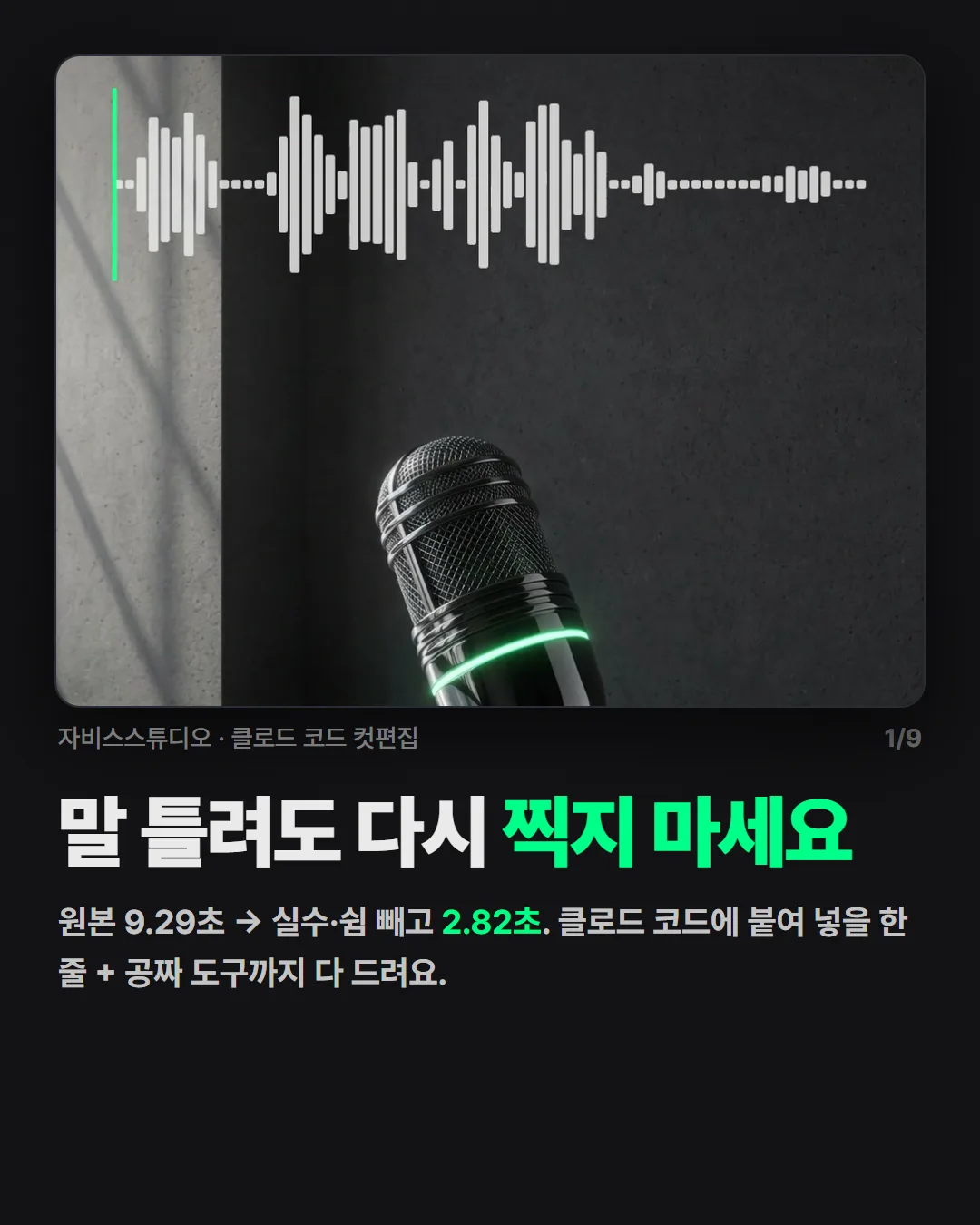
순서는 스레드의 한 영상편집자(@thedalbee)가 쓴 글에서 가져왔어요. 「그냥 이대로 따라하세요」로 시작해 여섯 단계를 적어요 — 말 실수하면 쉬고 다시 찍기 → 클로드 코드에 위스퍼 설치 → 무음 자르고 반복한 말은 앞을 지우고 뒤를 살리기 → 자막은 넷플릭스 한국어 자막 지침대로 → HyperFrames 설치 → earshot 으로 효과음. 그다음은 클로드 코드가 편집 계획을 짠다고 해요.
이런 소식, 남들보다 먼저 받으실 분?
직접 돌려보고 되는 것만 골라 매주 보내드립니다. 광고성 하이프는 거릅니다.
재촬영 0번 — 원글 숫자
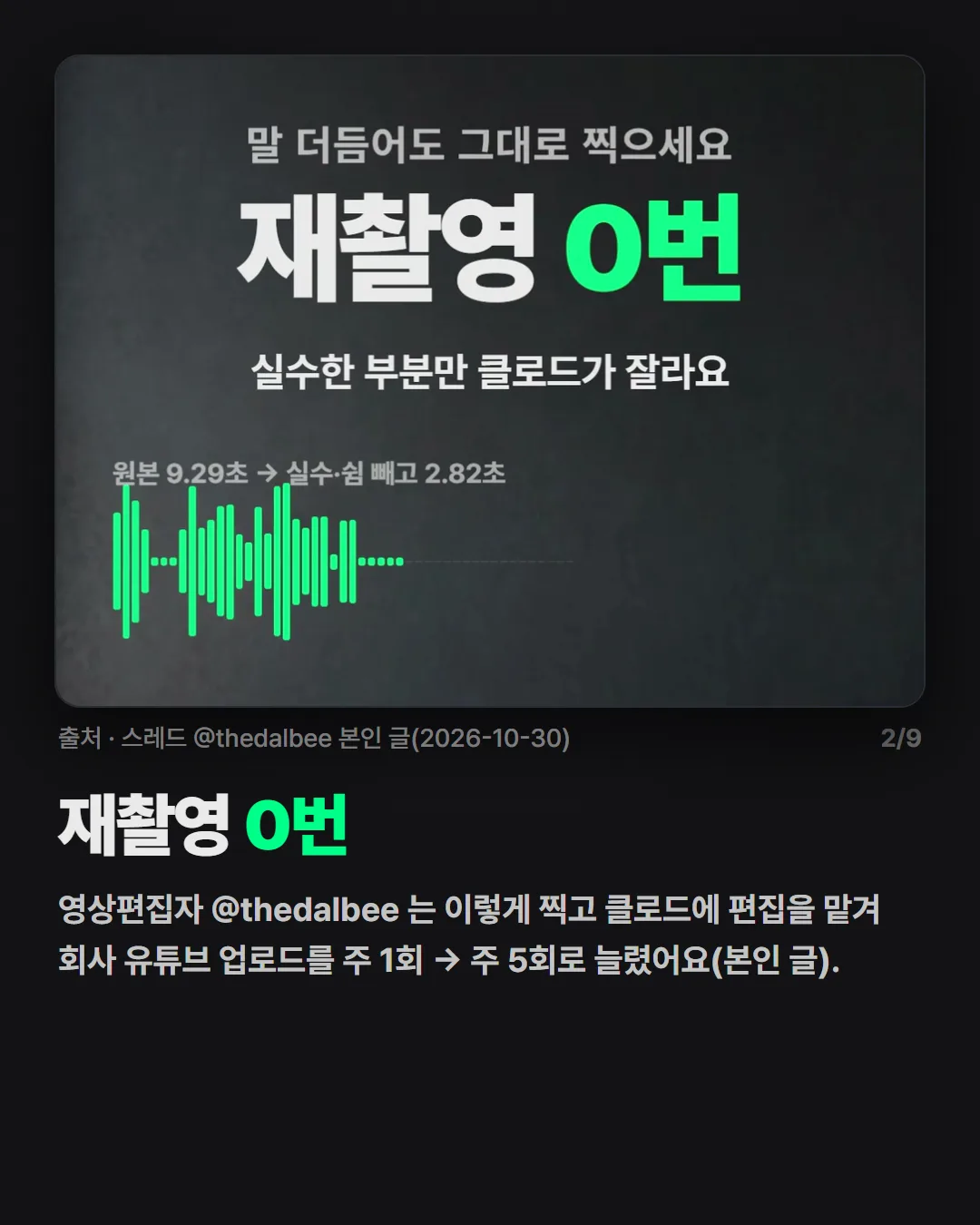
원글 작성자는 이렇게 찍고 편집을 클로드에 맡겨 회사 유튜브 업로드가 주 1회 → 주 5회, 개인 유튜브가 주 0.5회 → 주 3회가 됐다고 썼어요. 원글에 붙은 유튜브 대시보드 캡처에는 지난 28일 조회수 19.3만이 보여요. 숫자는 작성자 본인 글 기준이에요.
① 틀리면 두 박자 쉬기
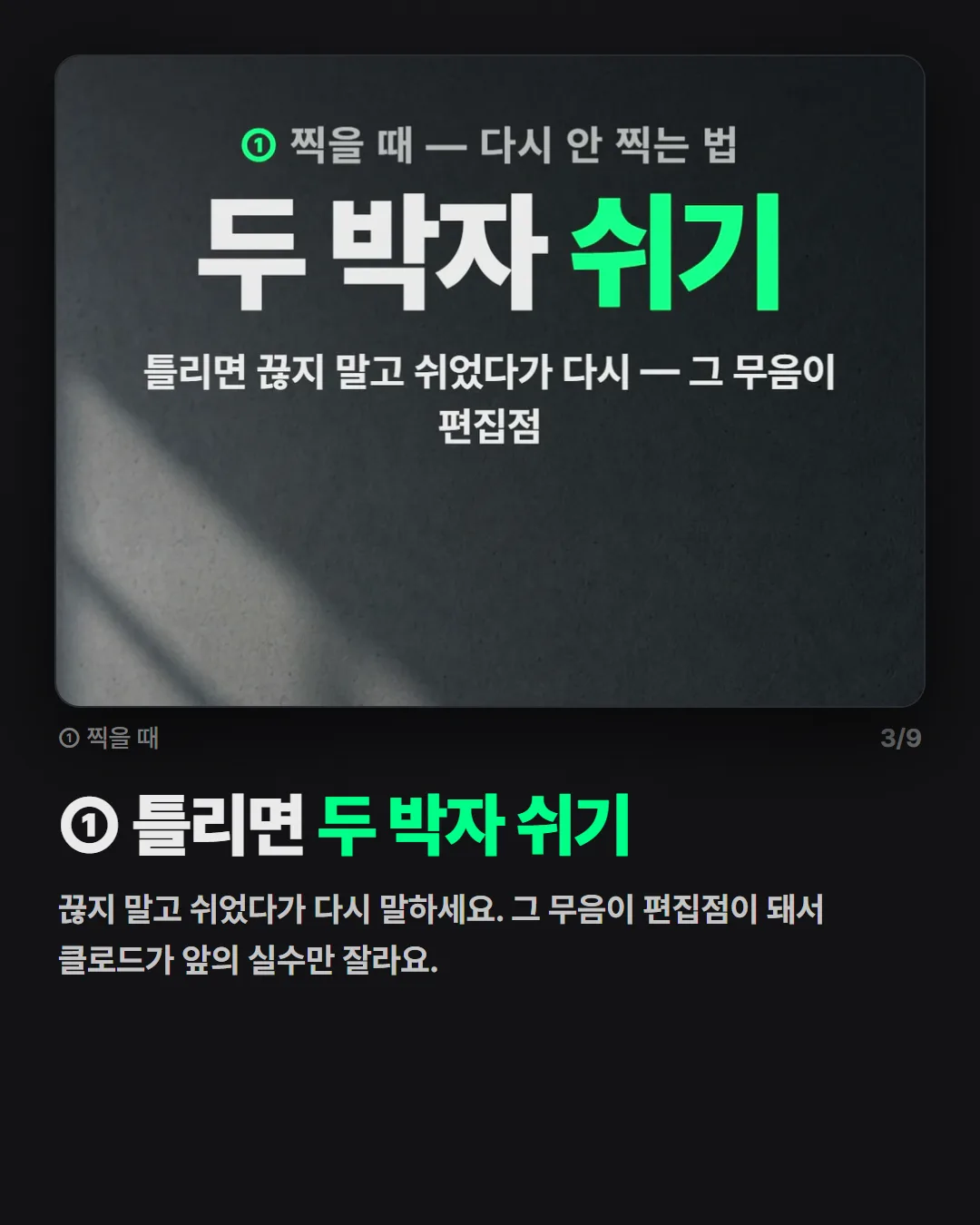
찍다가 틀리면 끊지 말고 두 박자 쉬었다가 다시 말해요. 그 무음이 「여기서 다시 찍었다」는 표시가 돼서, 클로드가 그 앞의 실수 덩어리를 찾아 지울 수 있어요. 저희 시연 녹음은 이랬어요(AI 목소리, 9.29초).
오늘은 클로드 코드로 컷편집 하는 법을, 아 잠깐만요.
(두 박자 쉼)
오늘은 클로드 코드로 컷편집 하는 법을 알려 드릴게요.
② 이 말 그대로 붙여 넣기
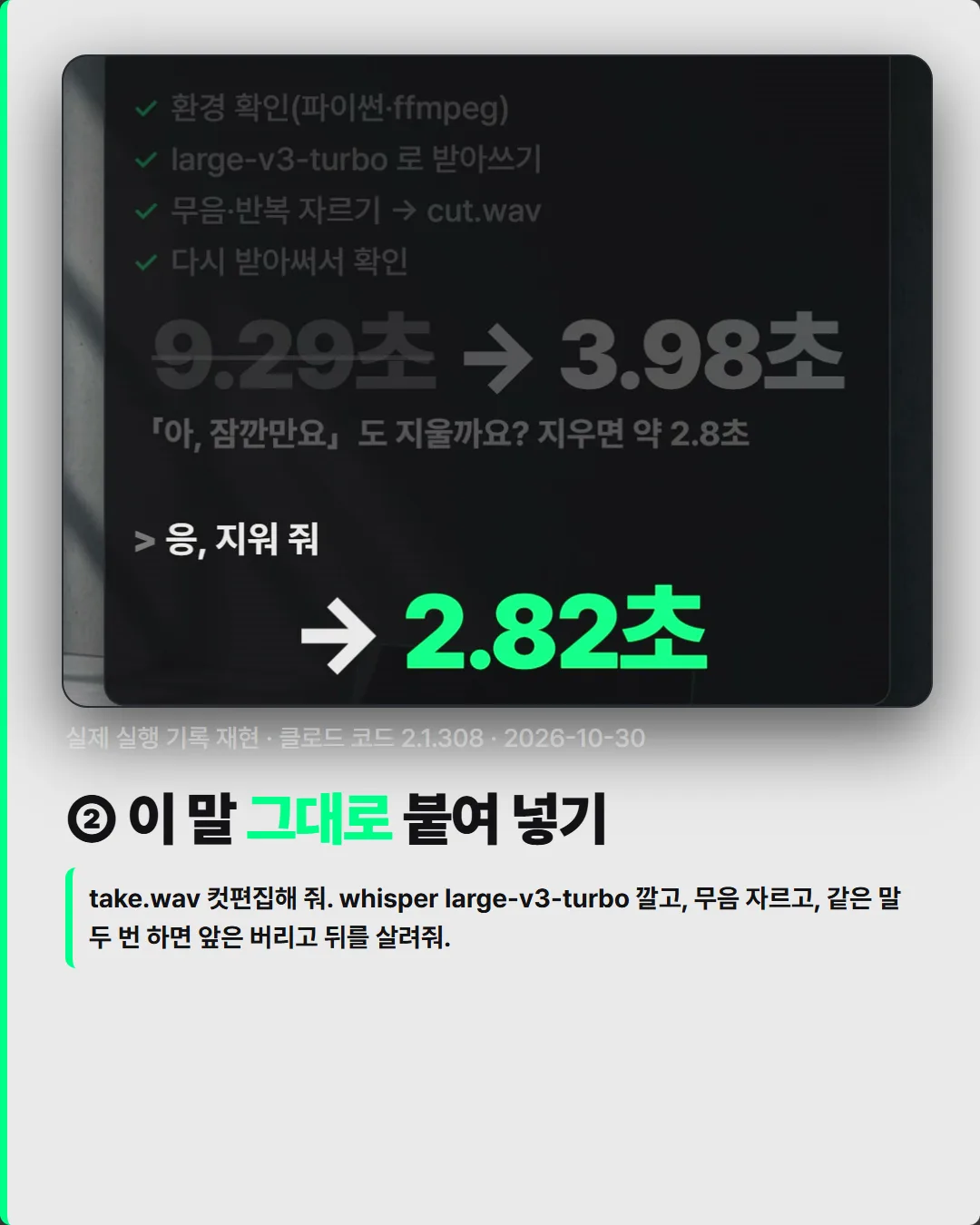
빈 폴더에 녹음 파일(take.wav)만 두고 클로드 코드에 이렇게 붙여 넣었어요.
take.wav 컷편집해 줘. whisper large-v3-turbo 깔고, 무음 자르고, 같은 말 두 번 하면 앞은 버리고 뒤를 살려줘.그다음은 클로드 코드가 혼자 했어요(클로드 코드 2.1.308, 12번 주고받기, 약 5분).
- 파이썬·ffmpeg 가 깔려 있는지 확인 — GPU 가 없어서 CPU(int8)로 돌리기로
- large-v3-turbo 로 받아쓰기 — 단어마다 시각까지
- 반복한 앞부분(「오늘은 … 법을,」 0–2.48초)을 버리고 뒤를 살림 · 2초 무음을 자르고 이음새에 10ms 페이드
- 잘린 파일을 다시 받아써서 확인 → 9.29초 → 3.98초
끝에 이렇게 되물었어요 — 「"아, 잠깐만요."가 남아 있어요. 반복 앞부분만 버리라고 하셔서 그대로 뒀는데, 지우면 더 자연스러울 거예요. 그러면 약 2.8초가 돼요.」 「응, 지워 줘」라고 답하자 2.82초가 남았어요. 붙여 넣는 말에 「다시 시작하려는 말(아, 잠깐만요 같은)도 지워 줘」를 더하면 한 번에 끝나요.
③ 자막은 한 줄 16자
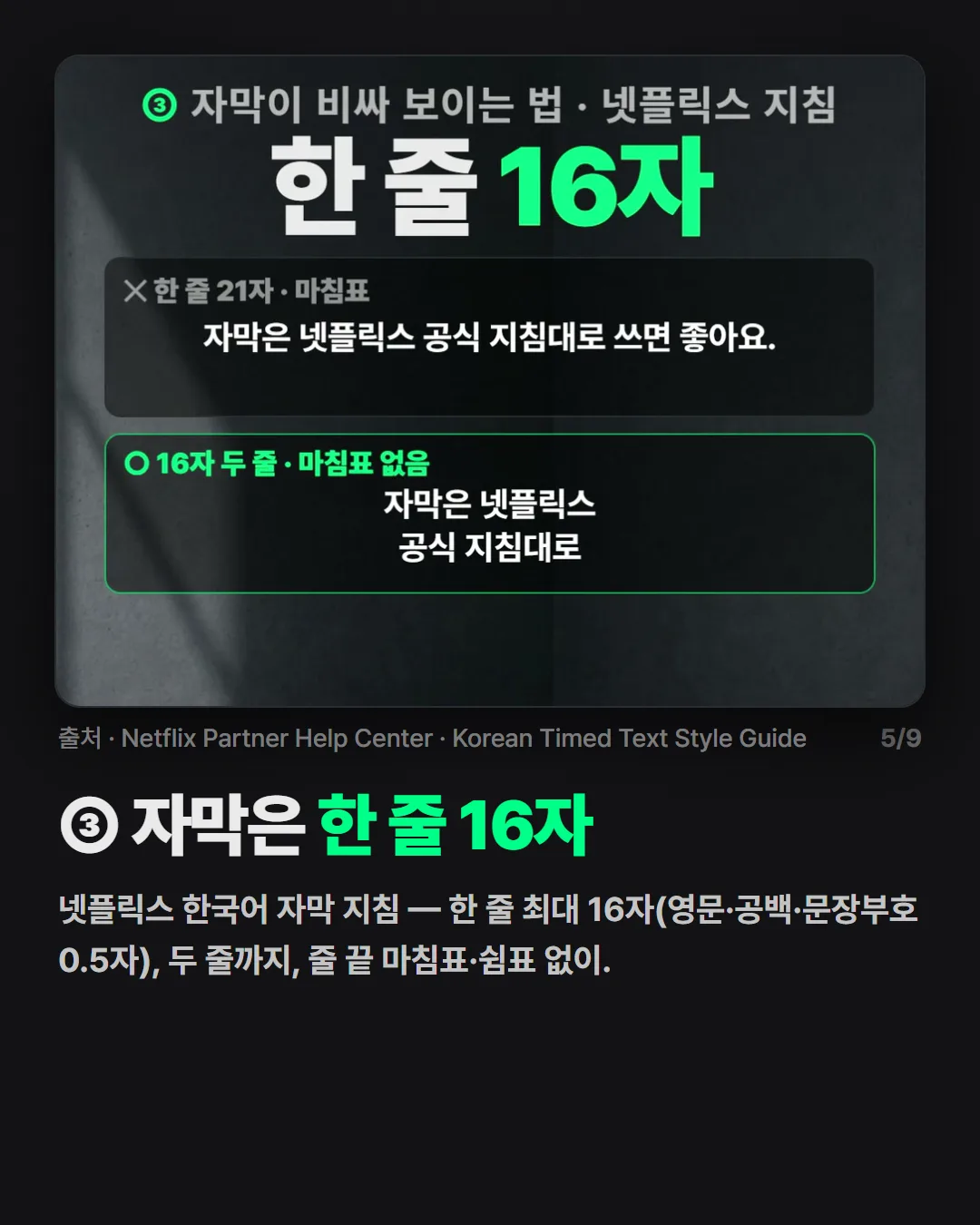
넷플릭스 Korean Timed Text Style Guide에서 바로 쓸 만한 규칙만 골랐어요.
- 한 줄 최대 16자 — 영문·공백·문장부호는 0.5자로 셉니다
- 최대 두 줄, 한 줄로 되면 한 줄로
- 줄 끝에 마침표·쉼표를 쓰지 않아요
- 말줄임표는 세 점이 아니라 한 글자(…)
이 릴스 자막 15개는 실제 나레이션을 받아쓴 단어 시각에 맞춰 나오고, 장면 코드가 한 줄 16자를 넘는지 하나씩 검사한 뒤 렌더했어요. 핵심 말은 흰색에서 초록으로 바뀌며 한 번 튀게 했어요.
④ 움직이는 글자는 HyperFrames
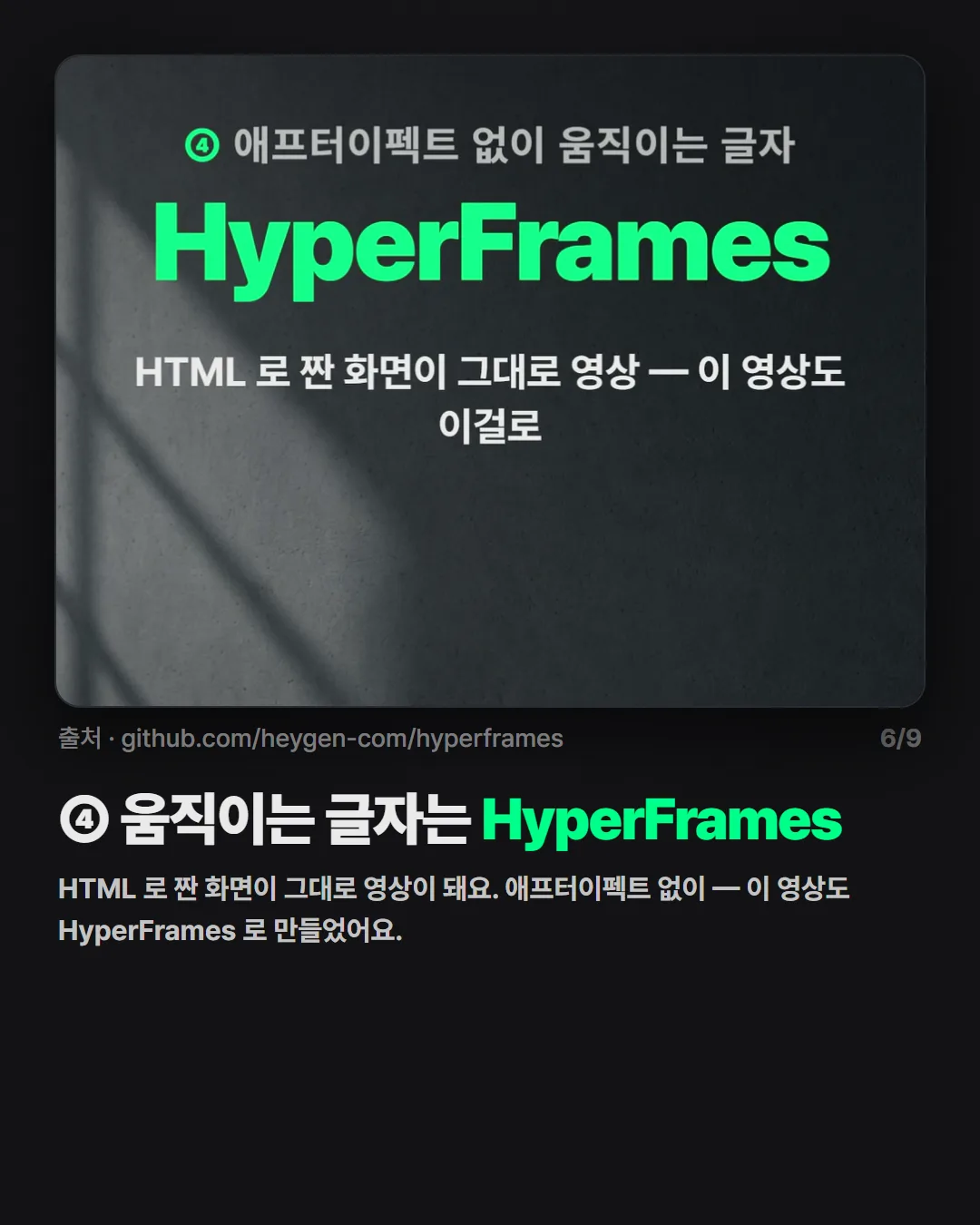
HyperFrames는 HTML 로 짠 장면을 그대로 영상으로 렌더해요. 애프터이펙트 없이 글자·그림을 움직일 수 있고, 이 릴스의 장면 10개가 전부 이걸로 만들어졌어요. 원글 댓글에서는 「HyperFrames 코드를 확인하고 고치라」는 의견도 있었고, 작성자도 고칠 곳이 많지만 쓸 만하다고 답했어요.
⑤ 효과음은 earshot
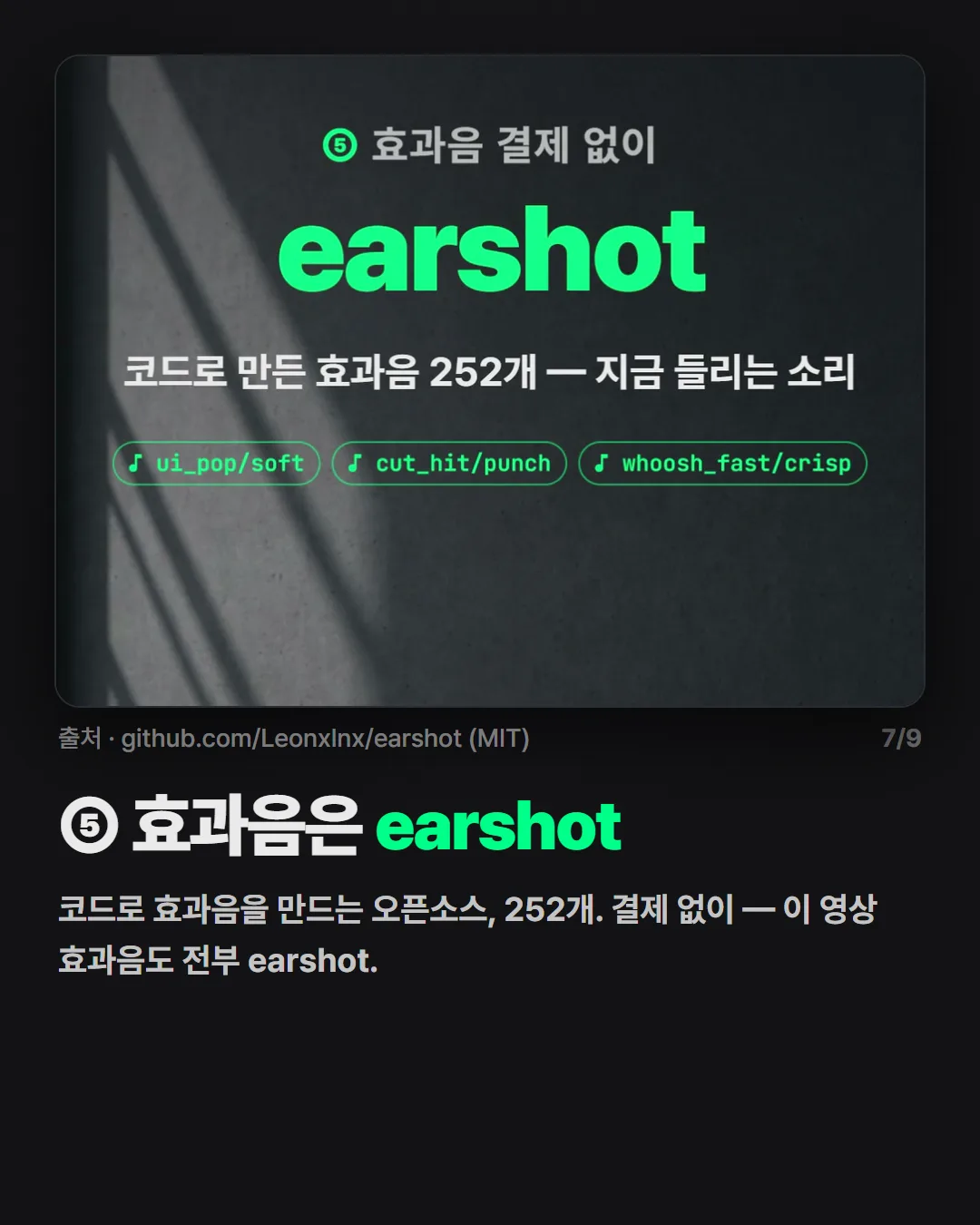
earshot은 효과음 252개를 코드로 갖고 있어서 이름만 부르면 그 자리에서 소리를 만들어요(earshot sfx render ui_pop/soft -o pop.wav). 이 릴스 효과음은 전부 earshot 이에요.
이 릴스에 쓴 소리: sub_drop/808, whoosh_fast/crisp, whoosh_fast/whip, swish/bright, ui_pop/soft, ui_pop/step, cut_hit/punch, glitch/burst, typing_key/crisp, typing_key/light, click/soft, notify/mid_tine, riser/build, shimmer/m2, pro_notify/ding_1930, pro_zip/up, impact/punch, shutter/snap, swipe/glide, mallet/flourish, mallet/up4, knock/wood, drip/drop, pro_hover_tick/glass, toggle/on
저장해 두고 따라 하세요
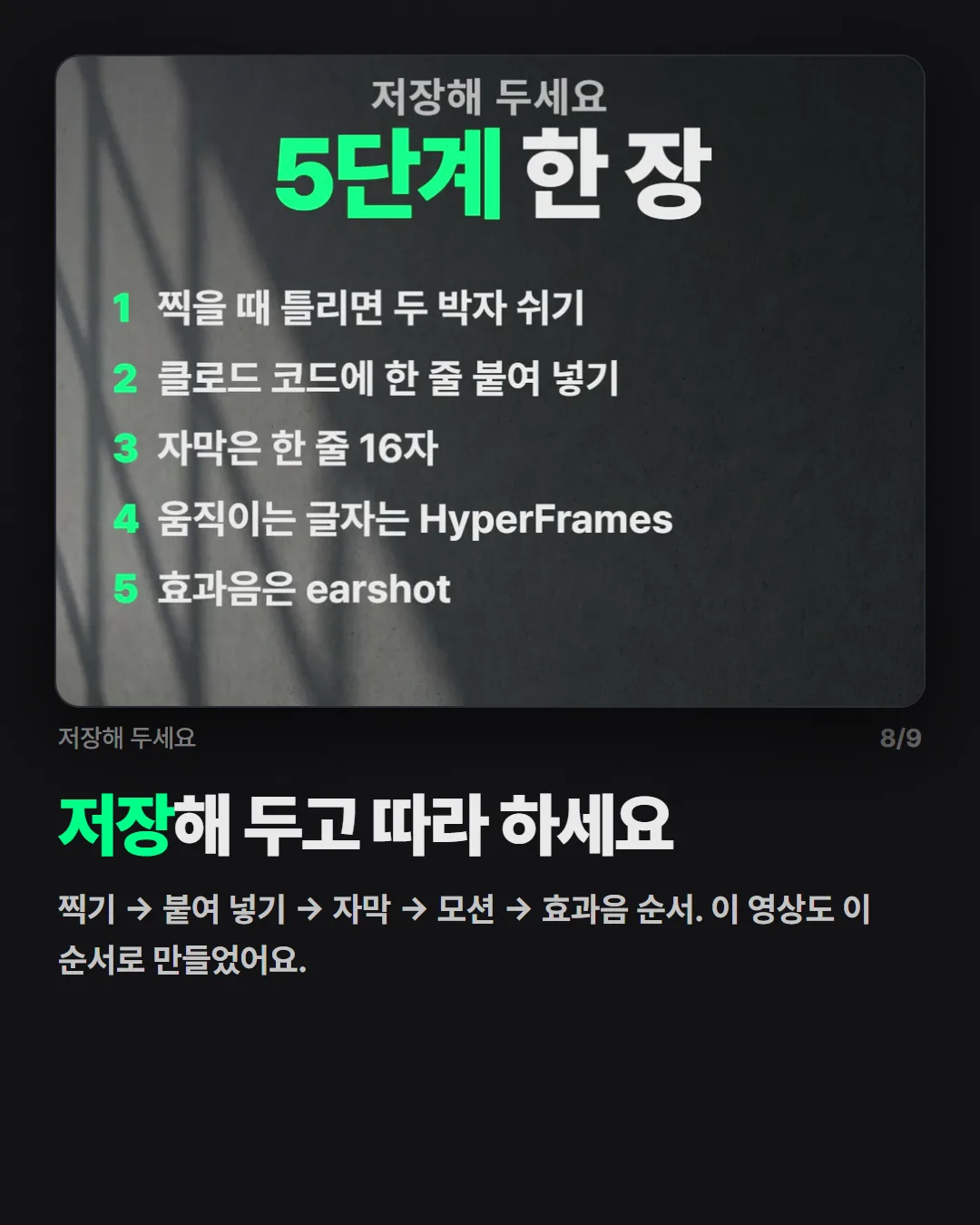
- 찍을 때 틀리면 두 박자 쉬기
- 클로드 코드에 한 줄 붙여 넣기
- 자막은 한 줄 16자
- 움직이는 글자는 HyperFrames
- 효과음은 earshot
공짜 도구 20개
- whisper large-v3-turbo — 받아쓰기 모델(OpenAI). 큰 모델을 가볍게 줄인 판이라 GPU 없는 PC(CPU)에서도 돌아가요. 저희 시연도 이걸로 했어요.
- faster-whisper — 위스퍼를 빠르게 돌리는 파이썬 라이브러리. 단어마다 시각을 뽑아 줘서 컷 지점 찾는 데 써요.
- ffmpeg — 자르고 붙이고 소리 맞추는 기본 도구. 무음 찾기(silencedetect)도 이걸로.
- auto-editor — 무음 구간을 자동으로 잘라 주는 오픈소스.
- HyperFrames — HTML 로 짠 장면을 영상으로 렌더. 이 릴스의 장면 전부.
- Remotion — React 로 영상을 만드는 도구. 원글 작성자는 3개월 쓰다 HyperFrames 로 옮겼다고 해요.
- earshot — 효과음을 코드로 렌더하는 오픈소스(MIT). 이 릴스 효과음 전부.
- yt-dlp — 참고 영상 내려받기.
- DaVinci Resolve — 무료판이 있는 편집·색보정 프로그램.
- Audacity — 무료 오디오 편집기.
- 넷플릭스 한국어 자막 지침 — 자막 줄 길이·줄 수·문장부호 규칙.
- auto-subtitle — 위스퍼로 자막을 만들어 영상에 입히는 오픈소스.
- Fish Audio — AI 음성 서비스(요금제는 공식 페이지 참조).
- GSAP — HyperFrames 장면 안에서 글자·그림을 움직이는 애니메이션 라이브러리.
- Gemini TTS — 이 릴스 나레이션 목소리.
- video-watch — 영상을 내려받아 자막·프레임으로 잘라 클로드가 직접 「보게」 하는 스킬(yt-dlp + Whisper). 저희가 쓰는 스킬이라 공개 링크 대신 하는 일을 적어요.
- Claude Code — 위의 것들을 깔고 엮고 돌리는 쪽.
- Puppeteer — 웹 화면 캡처(원글·공식 페이지 캡처).
- Pretendard — 자막·카드 한글 글꼴(무료).
- LUT — 색보정 프리셋 파일. ffmpeg 의 lut3d 필터로 입혀요(원글 @moongi_adventures 의 「Claude+LUT 체인」).
유료 영상 서비스 대신 Claude Code 와 공짜 도구로 1인 스튜디오를 돌린다는 @moongi_adventures의 글에서 고른 도구도 섞여 있어요. 막히면 어디서 막혔는지(몇 단계, 어떤 화면) 댓글로 남겨 주세요.
자료를 모을 때 쓴 것
- 스레드 @thedalbee — 영상편집자인데, Claude에 영상편집을 맡겼습니다. (2026-10-30 열람, 본문·첨부 대시보드·댓글)
- 인스타 @moongi_adventures — 유료 영상 툴 끊고 쓰는 공짜 클로드 스킬 20 (2026-10-29 게시, 캐러셀 8장·캡션)
- Netflix Partner Help Center — Korean Timed Text Style Guide (2026-10-30 열람)
- github.com/Leonxlnx/earshot — README(설치·sfx bank 252·라이선스 MIT), 2026-10-30 열람
- github.com/heygen-com/hyperframes — 이 릴스 렌더에 쓴 판 0.8.188
- openai/whisper-large-v3-turbo — 원글의 「whisper l3t」를 이 모델로 보고 시연에 썼어요
- 저희 시연 기록(2026-10-30): 시연용 음성 Gemini TTS · 클로드 코드 2.1.308 · faster-whisper 1.2.1 + large-v3-turbo(int8, CPU) · 9.29초 → 3.98초 → 2.82초 · 배경 3D 소품 이미지 Meta AI 생성
출처: 스레드 @thedalbee · 인스타 @moongi_adventures · Netflix Partner Help Center · github.com/Leonxlnx/earshot · github.com/heygen-com/hyperframes · 원글 숫자는 작성자 본인 글 기준 · 요금·라이선스 등 이용 조건은 각 공식 페이지 참조
※ 법·약관·정책·한도·가격 등 모든 사항은 영상 내용을 그대로 믿지 말고, 쓰기 전에 직접 확인하고 판단하세요.