클로드 밈 채널 자동화, 이 글 그대로 따라 하시면 돼요. 끝까지 따라오시면 여러분 컴퓨터에 채널 하나를 돌리는 작은 공장이 생겨요. 클로드라는 인공지능이 요즘 도는 밈을 찾아 원본 영상을 직접 확인하고, 대본·목소리·세로 쇼츠까지 만든 다음 유튜브 스튜디오에 올라갈 날짜까지 맞춰 둬요.
코딩이나 영상 편집을 몰라도 괜찮아요. 여러분이 직접 하는 일은 네 가지뿐이에요. 프로그램 깔기, 글 붙여 넣기, 클로드가 「이거 해도 될까요」 하고 물을 때 허락 누르기, 그리고 로그인처럼 본인만 할 수 있는 일. 나머지는 클로드가 하고, 여러분은 지금 무슨 일이 벌어지는지만 이해하시면 돼요. 저희가 닷새 동안 55편을 올리고 세 채널 조회수 10만을 넘긴(11월 9일 기준) 그 방식에서, 누구나 쓸 수 있는 무료·공개 도구로 하는 길만 골라 정리했어요.
영상으로 보시려면 → 클로드 코드로 유튜브 쇼츠 자동화, 밈 채널 0부터 만들기(유튜브 · 33분). 영상과 이 글을 나란히 띄워 두고, 화면에서 누르는 곳을 글로 확인하며 따라 하시면 편해요.
따라 하는 데 필요한 건 다 드려요. 글 아래 받기 버튼에 세 가지를 묶어 뒀어요.
- 붙여 넣을 말 — 클로드에게 통째로 붙여 넣는 문장 세 개(도구 깔기 · 한 편 만들기 · 예약 게시)
- 순서표 — 준비 → 한 편 → 예약 → 매일, 단계마다 누를 것 · 나오는 것 · 막히면 푸는 법
- 도구 목록 — 무엇에 쓰는지 · 공식 주소 · 무료로 쓰는 길
준비물 — 여섯 가지와 공식 주소
클로드 쪽 둘, 영상 만드는 도구 넷이에요. 뒤의 넷은 클로드에게 깔아 달라고 하면 돼요.
- Claude 데스크톱 앱 — claude.com/download
- Claude in Chrome(크롬 확장) — 공식 시작 안내
- Node.js — nodejs.org/en/download
- Python — python.org/downloads
- ffmpeg — ffmpeg.org/download.html
- yt-dlp — github.com/yt-dlp/yt-dlp
영상 만드는 도구 넷은 전부 무료로 공개된 도구예요. 하나만 먼저 말씀드리면, 클로드가 내 컴퓨터에서 직접 일하는 기능인 Claude Code 는 공식 문서에 무료 요금제에는 없다고 적혀 있어요. 어느 요금제에서 되는지는 공식 요금제 페이지에서 확인하세요. 처음 까는 날만 손이 가고, 한 번 깔아 두면 그다음부터는 한마디예요.
이런 소식, 남들보다 먼저 받으실 분?
직접 돌려보고 되는 것만 골라 매주 보내드립니다. 광고성 하이프는 거릅니다.
깔기 ① — 클로드 앱과 크롬 확장
Claude 데스크톱 앱
공식 다운로드 페이지에서 내 컴퓨터에 맞는 버튼을 눌러 설치 파일을 받고 실행한 뒤, 클로드 계정으로 로그인해요. 앱을 열면 평소 쓰던 채팅 화면이 보이는데, 오늘 쓸 곳은 「코드」 탭이에요. 채팅은 말만 주고받지만, 코드 탭의 클로드는 내 컴퓨터 폴더 안에서 파일을 만들고, 프로그램을 깔고, 명령을 직접 돌려요.
일할 자리부터 만들어요. 바탕화면에 새 폴더 하나(예: meme-factory)를 만들고, 코드 탭에서 그 폴더를 골라 열어 주세요. 앞으로 만드는 모든 것이 이 폴더에 쌓여요.
Claude in Chrome
클로드가 내 크롬을 직접 누르고, 읽고, 입력하게 해 주는 확장이에요. 유튜브 스튜디오에 들어가 예약을 거는 일을 이걸로 해요. 크롬 웹 스토어에서 Claude 확장을 찾아 「Chrome에 추가」를 누르고, 확장 아이콘을 눌러 같은 클로드 계정으로 연결해요. 공식 도움말에 유료 요금제에서 쓸 수 있다고 적혀 있으니, 요금제는 공식 페이지에서 확인하세요.
연결됐는지는 이 한마디로 시험해요. 크롬 탭이 혼자 열리면 성공이에요.
크롬에서 유튜브 열어 줘한 가지는 꼭 지켜 주세요. 로그인, 비밀번호 입력, 약관 동의, 계정 만들기는 직접 하세요. 클로드는 로그인된 화면에서부터 일해요.
깔기 ② — 영상 도구 넷, 붙여 넣을 말 ①
- Node.js — 자바스크립트로 짠 프로그램을 돌려 주는 실행기
- Python — 목소리를 받아써서 어느 낱말이 몇 초에 나오는지 재는 받아쓰기(faster-whisper)를 돌려요
- ffmpeg — 영상을 자르고, 붙이고, 글자를 얹고, 소리 크기를 맞춰요
- yt-dlp — 밈의 원본 영상을 받아 와요. 원본을 직접 봐야 진짜 원조인지 확인할 수 있으니까요
하나하나 찾아 깔 필요 없어요. 코드 탭에서 작업 폴더를 열고 이걸 붙여 넣으세요.
이 폴더에서 밈 쇼츠를 만들 거야. Node.js, Python, ffmpeg, yt-dlp, faster-whisper 가 깔려 있는지 확인하고, 없는 것만 설치해 줘. 끝나면 버전을 표로 보여 줘.클로드가 하나씩 확인하고 없는 것만 깔아요. 중간에 「설치해도 될까요」 하고 물으면 내용을 읽고 허락해 주세요. 표에 버전 숫자가 다 찍히면 기계는 다 들어온 거예요.
저희 공장은 여기에 Puppeteer(제목·썸네일 글자판을 찍는 도구)를 하나 더 써요. 오늘 따라 하는 방식은 이것 없이 ffmpeg 의 글자 기능만으로 돼요.
목소리와 받아쓰기 — 무료로 쓰는 길
목소리: Gemini 음성 생성
밈 쇼츠에는 설명하는 목소리가 들어가요. 사람이 녹음하지 않아요. 저희는 구글 Gemini 의 음성 생성(gemini-3.8-flash-tts, 목소리 이름 Leda)을 써요. 글을 주면 목소리 파일을 돌려줘요. 호출 방법은 공식 음성 생성 문서를 따르게 하면 돼요.
무료로 쓰는 길이 있어요. 구글 공식 가격 표의 무료 등급(Free tier) 칸에 이 음성 모델이 들어 있어요. 얼마나 쓸 수 있는지 한도는 공식 페이지에서 확인하세요.
쓰려면 API 키가 하나 필요해요. 프로그램이 구글 서비스를 쓸 때 내미는 출입증 같은 거예요. 구글 AI 스튜디오에서 본인 구글 계정으로 직접 만드세요. 키는 비밀번호와 같아서, 남이 알면 내 이름으로 쓸 수 있어요. 영상이나 글에 올리지 말고, 환경 변수 GEMINI_API_KEY 에 넣어 두세요. 환경 변수는 컴퓨터 안에 이름표를 붙여 보관해 두는 자리예요. 글에 키를 직접 적지 않아도 프로그램이 거기서 꺼내 써요. 붙여 넣을 말 ② 에 「키는 환경 변수에서 읽고 화면에 찍지 마」가 들어 있어요.
저희가 굽는 방식 그대로예요. 대본은 한 줄에 한 장면씩 여섯 줄에서 일곱 줄, 한 번에 넣어서 음성 파일 하나로 받아요. 말 빠르기는 1초에 7자쯤으로 맞춰요. 받은 목소리는 세 가지를 손봐요.
- 파일 앞 0.06초 · 끝 0.15초를 잘라요 — 앞뒤에 툭 튀는 잡음이 붙어 있어요
- 나레이션 크기를 조금 낮춰요(저희는 0.6배)
- 영상 전체 소리를 한 기준(−14 LUFS)으로 맞춰요 — 안 하면 다른 영상 보다 넘어왔을 때 혼자 시끄럽거나 혼자 작아요
받아쓰기: faster-whisper (내 PC) · Groq (인터넷)
방금 만든 목소리를 다시 글로 받아써요. 낱말마다 몇 초에 나오는지 알아내려고요. 이 시각표가 있어야 자막이 말하는 순간에 딱 튀어나와요. 저희는 faster-whisper를 써요. 내 컴퓨터 안에서 돌아가서 키도 필요 없는 공개 도구예요.
컴퓨터가 느리거나 메모리가 모자라면 Groq 받아쓰기를 써요. 인터넷으로 보내서 받아쓰는 방식이라 빨라요. 공식 문서에 무료 등급 이야기가 있는데, 조건은 공식 페이지를 확인하세요.
그리고 받아쓴 글을 대본과 꼭 대조해요. 기계가 「엘을 가져가」를 「애를 가져가」로 듣는 일이 실제로 있었어요. 이름이나 낯선 낱말은 귀로 한 번 들어 보세요.
한 편이 만들어지는 순서 — 단계마다 도구 · 넣는 것 · 나오는 것
한 편은 폴더 하나예요. 원본 영상, 목소리, 장면표(설계도), 완성 영상이 이 폴더를 채우는 순서대로 쌓여요.
- 밈 고르기 — 도구: 클로드 웹 검색 · 넣는 것: 「요즘 도는 밈, 원본이 유튜브에 공개된 것」 · 나오는 것: 고른 밈과 원본 주소
- 원본 받기 — 도구: yt-dlp · 넣는 것: 원본 주소 · 나오는 것:
src/의 원본 mp4 - 대사 위치 찾기 — 도구: faster-whisper(small) + ffmpeg 프레임 뽑기 · 넣는 것: 원본 소리 · 나오는 것: 그 대사가 나오는 초, 앞뒤 프레임
- 출처 문서 — 도구: 클로드 · 넣는 것: 직접 보고 들은 것, 기사 · 나오는 것:
출처.md(직접 확인 / 기사로 확인 / 확인 못 함) - 대본 — 도구: 클로드 · 넣는 것: 출처.md · 나오는 것:
leda/script.txt여섯 줄(한 줄 = 한 장면) - 목소리 — 도구: Gemini 음성 생성 · 넣는 것: script.txt · 나오는 것: 원음
leda/all-raw.wav, 다듬은leda/all.mp3 - 낱말 시각표 — 도구: faster-whisper · 넣는 것: all.mp3 · 나오는 것:
leda/voice.json과 대본 대조 - 장면표 — 도구: 클로드 · 넣는 것: 원본·대본·시각표 · 나오는 것:
spec.json(장면마다 원본 파일 · 시작 초 · 끝 초 · 대사 번호 · 제목) - 조립 — 도구: ffmpeg · 넣는 것: spec.json · 원본 · 목소리 · 나오는 것: 1080×1920 · 30fps 세로 쇼츠 mp4(첫 3프레임이 썸네일)
- 검사 — 도구: ffprobe · ffmpeg · 넣는 것: 완성 mp4 · 나오는 것: 길이 · 소리 크기 · 원본 주소 표와 프레임 네 장
사람이 영상 편집 프로그램에서 마우스로 하는 일을, 클로드는 장면표라는 글자 파일로 해요. 썸네일은 따로 올리지 않아요. 영상의 첫 0.1초가 썸네일이라 유튜브든 인스타든 표지가 같아요. 그다음은 예약이에요(아래 유튜브 · 메타 순서).
붙여 넣을 말 ② — 한 편 만들기
위 열 단계를 한 번에 시키는 문장이에요. 코드 탭에서 빈 작업 폴더를 열고 통째로 붙여 넣으세요. 저희가 저희 공장 프로그램 없이 빈 폴더에서 이 문장(앞 판)으로 두 번 돌려 봤고, 두 번 다 끝까지 한 편이 나왔어요. 돌릴 때마다 모자란 줄이 보여서 채워 넣은 게 지금 문장이에요.
이 폴더에서 '밈 원조 찾기' 세로 쇼츠 한 편을 만들어 줘. (Windows면 명령마다 PYTHONIOENCODING=utf-8, yt-dlp 는 --encoding utf-8)
1. 요즘 한국에서 도는 밈 하나를 웹 검색으로 고르고(원본이 유튜브에 공개된 것), 원본 영상을 yt-dlp 로 src/ 에 받아 줘. 원본 소리를 faster-whisper small 로 받아써서 그 밈 대사가 몇 초에 나오는지 찾고, 그 앞뒤 프레임을 뽑아 직접 확인해 줘. 영상이 3분보다 길면 밈 대사가 나오는 앞뒤 2분만 잘라서 받아써 줘.
2. 출처.md 를 써 줘: 직접 확인 / 기사로 확인 / 확인 못 함. 확인 못 한 것은 대본에 쓰지 마.
3. leda/script.txt 에 대본 6줄(한 줄 20자 안팎 = 한 장면, 마지막 줄은 「밈 판정 끝. 다른 원조를 안다면, 댓글로 반박해 주세요」).
4. 대본을 Gemini 음성(gemini-3.8-flash-tts, 목소리 Leda)으로 구워 줘 — 호출 방법은 구글 공식 음성 생성 문서를 따르고, 키는 환경 변수 GEMINI_API_KEY 에서 읽고 화면에 찍지 마. 원음은 leda/all-raw.wav, 앞뒤 잡음을 자르고 말 빠르기를 1초에 7자쯤으로 맞춘 것은 leda/all.mp3 로. faster-whisper 로 낱말 시각표 leda/voice.json 을 만들어 대본과 대조해 줘. 자막 글자는 대본을 쓰고 시각만 받아쓰기에서 가져와.
5. spec.json 에 장면마다 원본 파일 · 시작 초 · 끝 초 · 대사 번호 · 제목. 나레이션 6장면 + 원본 대사를 소리 그대로 들려주는 장면 1개(대사 번호 null). 장면 길이는 그 줄 소리 길이.
6. ffmpeg(drawtext, 글꼴은 fontfile='C\:/Windows/Fonts/malgunbd.ttf', 한글은 textfile= 로)로 1080×1920 · 30fps 를 만들어 줘. 원본은 가로 꽉 차게 가운데, 뒤는 같은 영상 흐리게, 위 y≈330 에 제목 78px, 그 밑에 출처 32px, 아래 y≈1440 에 노란 자막 64px(12자씩 낱말 시각에 맞춰). 나레이션 동안 원본 소리 0.12배, 원본 대사 장면은 나레이션과 비슷한 크기로, 전체 −14 LUFS(loudnorm 2회). 첫 3프레임은 썸네일: 방송 자막이 없는 원본 프레임을 크게 흐리게 + 큰 글자 두 줄(밈 대사 / 원조는?).
(예약 게시를 클로드에게 맡길 거면: 완성 mp4 는 10MB 아래로 구워 줘 — 저희 환경에서 클로드가 크롬으로 올릴 수 있는 파일이 10MB 까지였다. 11-13 확인)
7. 끝나면 완성 mp4 경로 · 길이 · 소리 크기 · 원본 주소를 표로 보여 주고, 0초 프레임과 중간 프레임 3장을 뽑아 보여 줘.
잘되면 마지막에 완성 영상이 있는 곳 · 길이 · 소리 크기 · 원본 주소가 표로 나오고, 0초 프레임(이게 썸네일이에요)과 중간 프레임 세 장이 보여요. 그 사진에서 글자가 잘리지 않았는지, 자막이 말과 맞는지 눈으로 한 번 보세요.
글자 크기 · 자리 · 색 숫자는 저희 모양이에요. 여러분 채널에 맞게 바꾸세요. 그리고 처음부터 완벽한 문장은 없어요. 돌려 보고, 막힌 곳이 나오면 그 자리를 한 줄로 적어 문장에 보태세요. 다음부터는 거기서 안 막혀요. 이게 이 방법의 전부예요.
붙여 넣을 말 ③ — 예약 게시
크롬에서 유튜브에 로그인해 둔 뒤 붙여 넣어요. 제목과 설명은 폴더의 캡션 파일을 쓰게 해요.
이 폴더의 완성 영상들을 유튜브 스튜디오에 올리고, 내일부터 하루 한 편씩 저녁 7시로 예약해 줘. 제목과 설명은 각 폴더의 캡션 파일을 써 줘. 다 끝나면 콘텐츠 목록에서 열 편이 모두 「예약됨」으로 뜨는지 확인해서 표로 보여 줘.저희는 이 순서로 밈 원조 채널의 한 편을 실제로 예약했어요. 클로드가 크롬에서 누른 화면은 아래 「유튜브 스튜디오 예약」에 그대로 있어요.
붙여 넣을 말 ②, 한 줄씩 뜻
왜 그렇게 썼는지 알면 여러분 채널에 맞게 고쳐 쓸 수 있어요. 대부분 빈 폴더 시험에서 실제로 막혔던 자리예요.
- 맨 윗줄(PYTHONIOENCODING · --encoding utf-8) — 윈도우를 쓰는 분들을 위한 줄이에요. 이 줄이 없으면 한글 제목이 깨져 나와요. 시험에서 실제로 깨졌고, 이 설정으로 바로잡았어요.
- 1번 「원본이 유튜브에 공개된 것」 — 직접 받아서 확인할 수 있는 밈만 고르게 하는 말이에요.
- 1번 「소리를 받아써서 대사 위치를 찾아 줘」 — 그림만 봐서는 그 대사가 몇 초에 나오는지 알 수 없어요. 입 모양만 보이니까요. 원본 소리를 받아쓰면 「나 왜 이 순간이 영원할 것 같지?」 같은 대사 줄이 시각과 함께 나와요. 그 앞뒤 그림을 뽑아 눈으로 한 번 더 확인해요. 위치만 찾는 거라 작은 모델(small)로 충분해요.
- 1번 「3분보다 길면 앞뒤 2분만」 — 긴 예능 영상을 통째로 받아쓰지 않게 하는 줄이에요.
- 2번 「확인 못 한 것은 대본에 쓰지 마」 — 제일 중요한 줄이에요. 이 줄이 없으면 그럴듯한 말이 대본에 섞여 들어갈 수 있어요. 시험에서 클로드는 얼굴만 보고는 확신할 수 없는 배우 이름을 「확인 못 함」 칸에 두고 대본에 쓰지 않았어요.
- 3번 「한 줄 20자 안팎 = 한 장면」 — 줄이 길면 장면이 늘어져요. 스무 자 안팎으로 묶어 두면 화면이 빠르게 바뀌어요. 마지막 줄은 늘 같은 말이에요.
- 4번 「키는 환경 변수에서 읽고 화면에 찍지 마」 — 키가 화면이나 기록에 남지 않게 하는 줄이에요.
- 4번 「자막 글자는 대본을 쓰고 시각만 받아쓰기에서」 — 받아쓴 글은 틀릴 수 있어요. 시험에서 대본은 「스물다섯 스물하나」인데 받아쓴 글은 「25, 21」이었어요. 글자는 대본이 맞고, 받아쓰기에는 시간만 물어보는 거예요.
- 5번 「원본 대사를 소리 그대로 들려주는 장면 1개」 — 이 줄이 없으면 나레이션 뒤로 원본 소리가 계속 작게만 깔려요. 원조를 찾아 준다면서 정작 그 대사를 못 듣게 돼요.
- 6번 글자 크기 · 자리 숫자 — 안 적으면 클로드가 편마다 다르게 정해요. 한 채널의 영상은 한눈에 같은 모양이어야 하니까요. 글꼴 경로를 쓰는 법(
fontfile='C\:/...')과 「한글은 textfile= 로」는 윈도우에서 조립이 멈추거나 글자가 깨지는 걸 막는 줄이에요. 시험에서 글꼴 경로의 콜론 때문에 한 번 멈췄어요. - 6번 괄호 「10MB 아래로」 — 예약을 클로드에게 맡길 때만 필요해요. 저희 환경에서 클로드가 크롬으로 올릴 수 있는 파일이 10MB 까지였어요.
- 7번 「표로 보여 주고, 프레임을 뽑아 보여 줘」 — 「끝났어요」라는 말만 믿지 않아요. 길이와 소리 크기는 표로, 화면은 사진으로 봐야 썸네일이 뭉개졌는지 알 수 있어요.
유튜브 스튜디오 예약 ① — 「만들기」 → 「동영상 업로드」
여기서부터는 2026-11-13 밤, 저희 밈 원조 채널의 한 편을 예약할 때 클로드가 크롬(Claude in Chrome)으로 실제로 누른 순서예요. 메뉴 이름은 화면에서 읽은 그대로예요. 유튜브 공식 도움말에도 있는 기본 기능이에요.
첫째. 유튜브 스튜디오 오른쪽 위 「만들기」를 누르고 「동영상 업로드」를 골라요.

유튜브 스튜디오 예약 ②~⑤ — 파일 · 세부정보 · 시청자층 · 검토
- 둘째 — 「동영상 업로드」 창의 「파일 선택」 자리에 영상 파일을 넣어요(10MB 아래).
- 셋째 — 「세부정보」 화면의 「제목(필수 항목)」과 「설명」 칸에 캡션 파일 내용을 넣어요. 맨 아래 출처 줄까지요.
- 넷째 — 조금 내려가면 「시청자층」이 있어요. 아동용인지 아닌지 본인 영상에 맞게 골라요.
- 다섯째 — 「다음」을 누르면 「동영상 요소」, 한 번 더 누르면 「검토」예요. 여기서 유튜브가 저작권 검사 결과를 보여 줘요. 이 줄은 꼭 읽어 보세요.
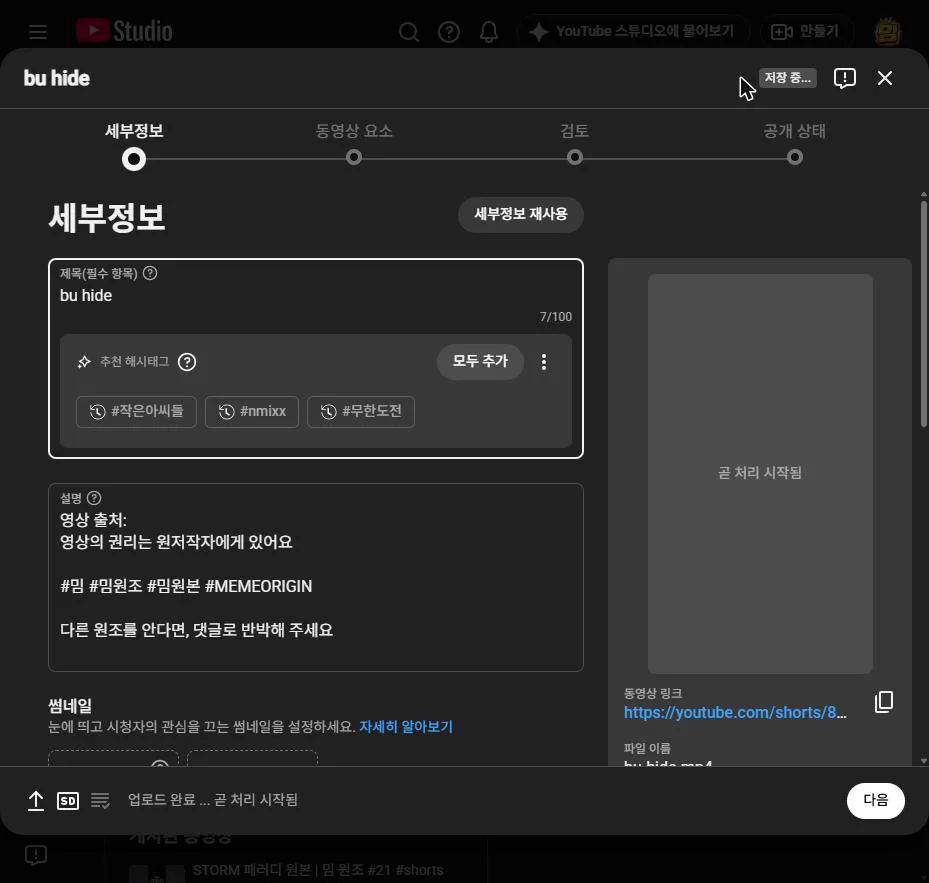
유튜브 스튜디오 예약 ⑥ — 「공개 상태」 → 「예약」
마지막 화면 「공개 상태」예요. 비공개 · 일부 공개 · 공개가 있고, 그 아래에 「예약」 칸이 접혀 있어요. 펼치면 「공개로 예약」 아래에 날짜와 시각을 넣는 칸이 나와요(옆에 「시간대」). 날짜를 고르고, 시각을 넣고, 오른쪽 아래 「예약」.
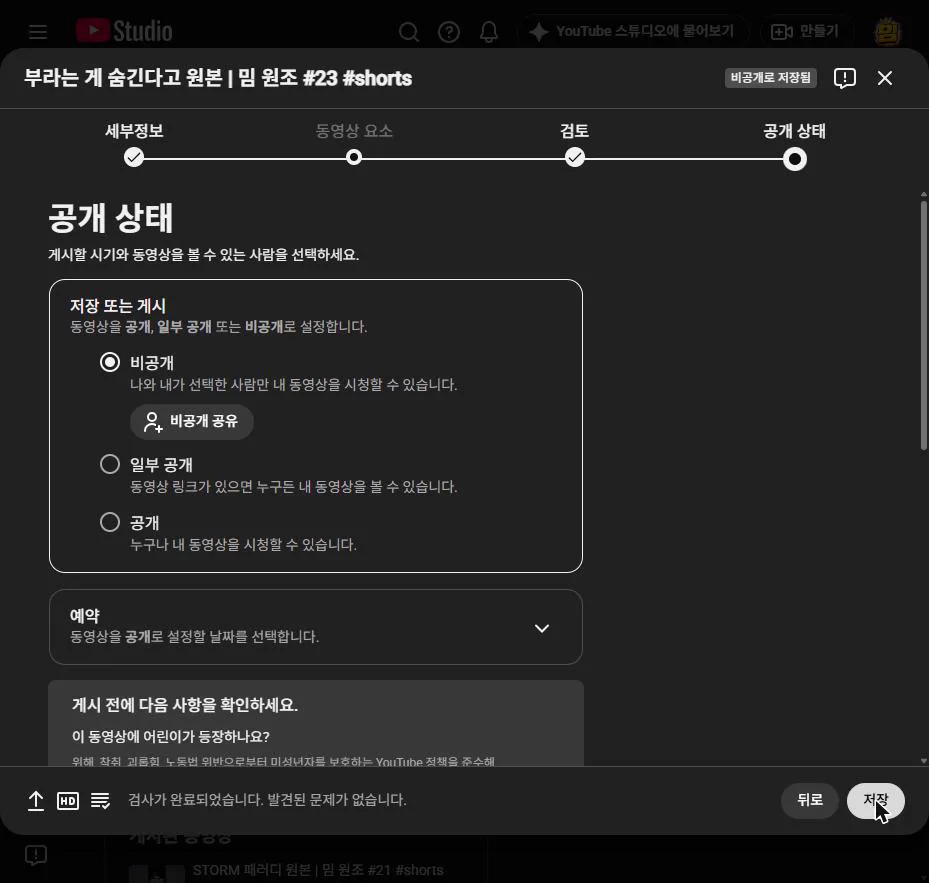
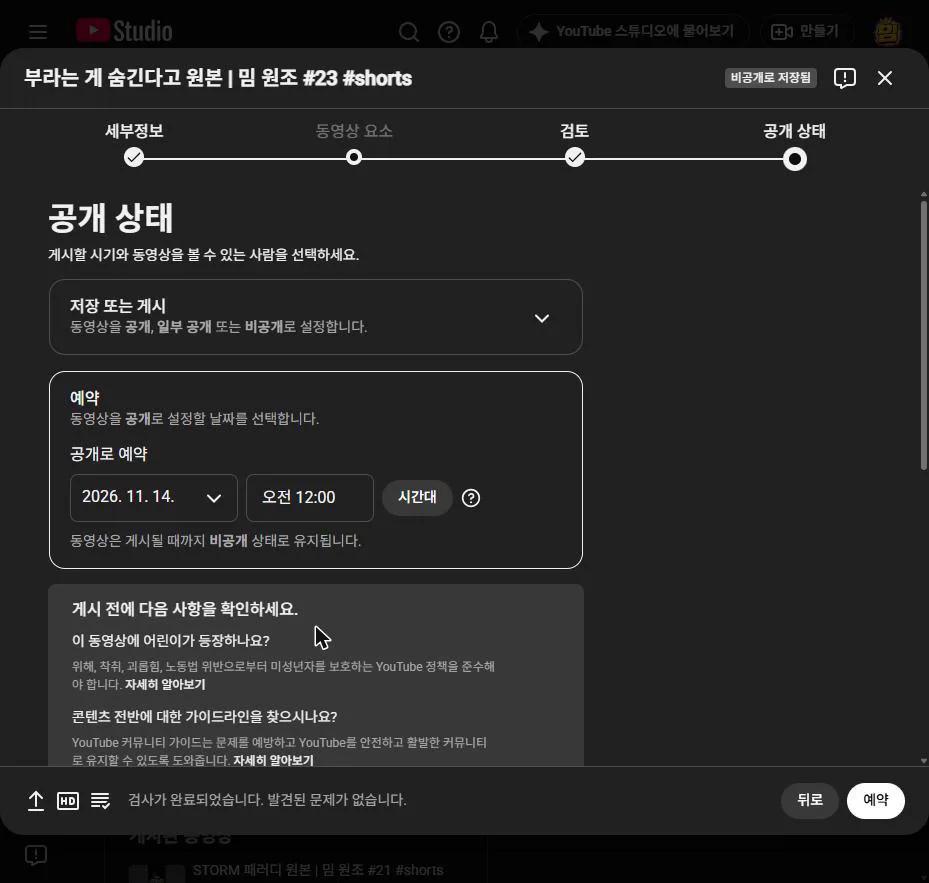
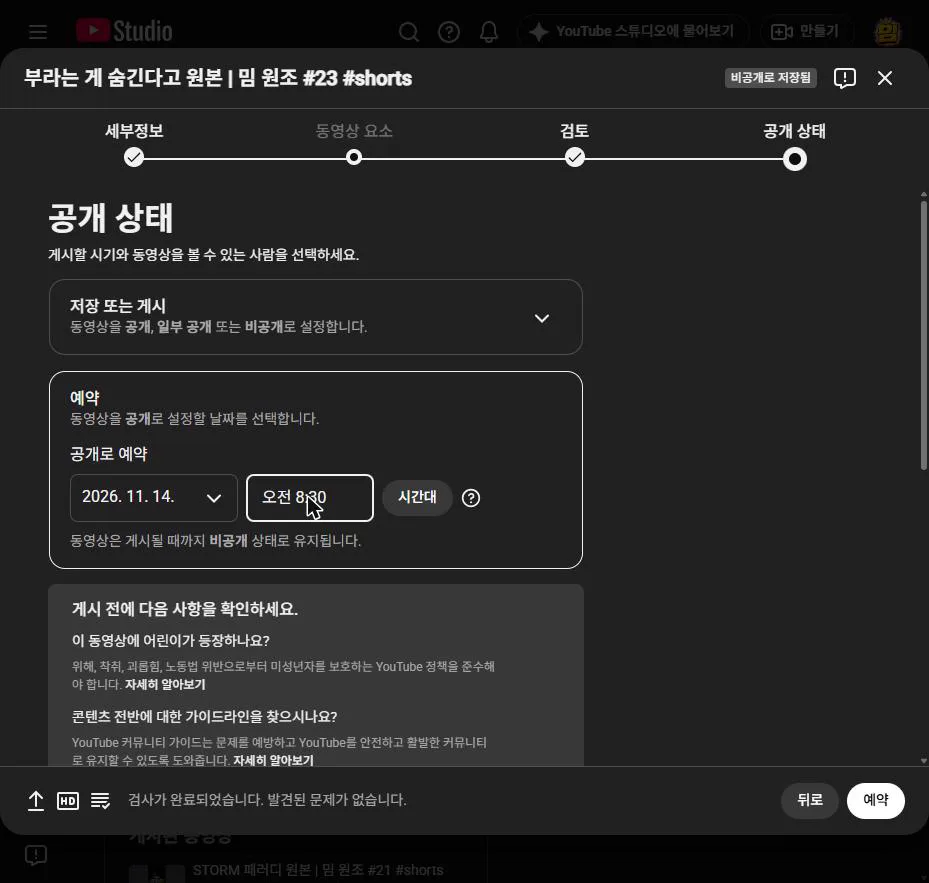
예약됐는지 확인 — 「예약됨」
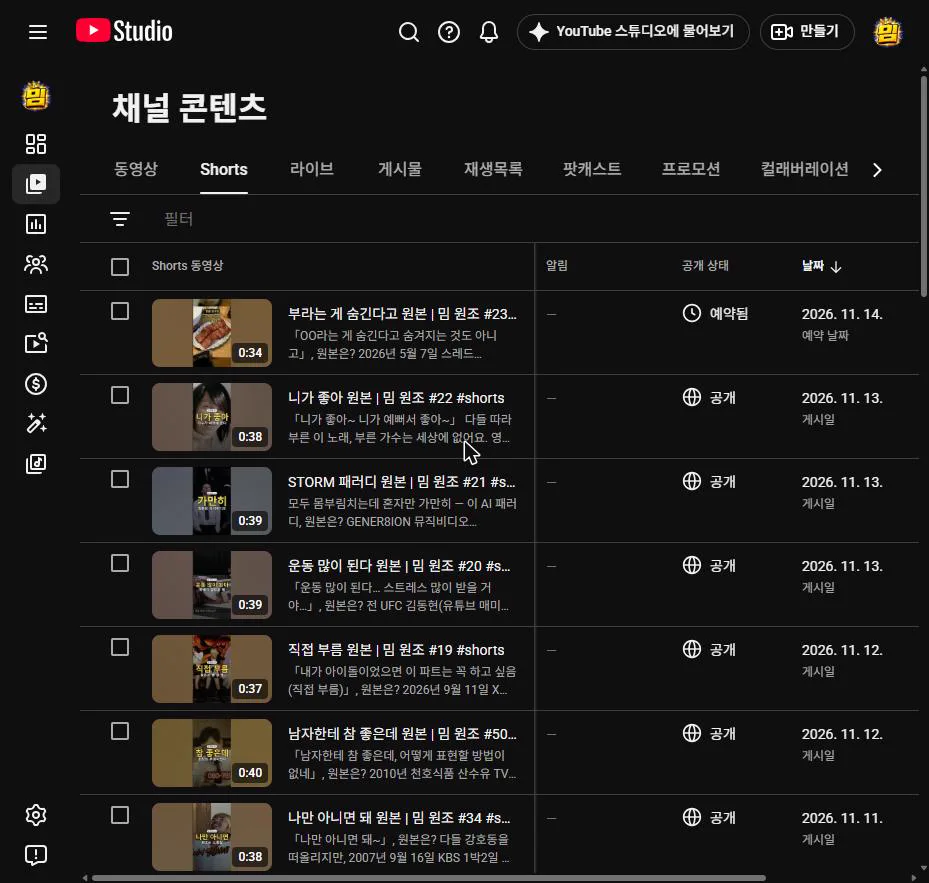
「동영상 예약됨」 창이 뜨고, 언제 공개되는지와 동영상 링크가 나와요. 「닫기」를 누르고 「채널 콘텐츠」의 「Shorts」 탭에 가 보면 맨 위 줄 공개 상태에 「예약됨」이 찍혀 있어요. 여러 편이면 클로드가 이 순서를 편마다 되풀이해요.
예약 시간이 지나면 하나 더 시키세요. 눌렀다는 것과 올라갔다는 건 달라요.
올라갔는지 로그인 안 한 화면에서 다시 확인해 줘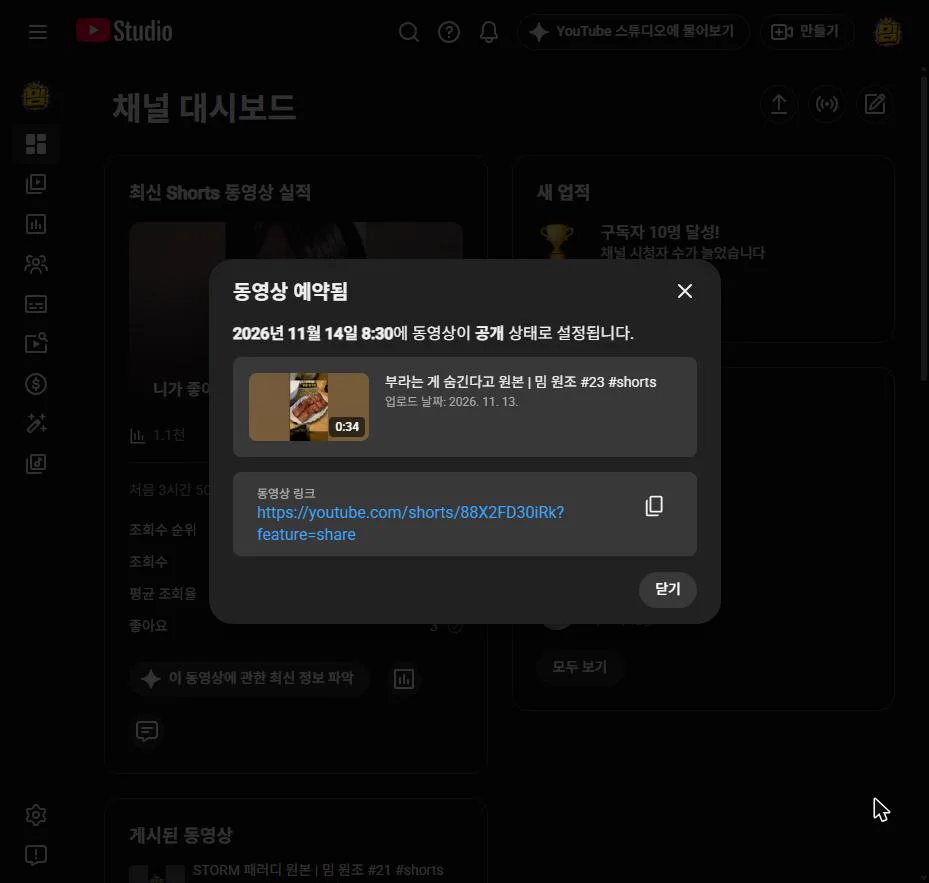
메타 비즈니스 스위트 예약 — 공식 도움말 순서
메타 쪽은 저희 환경에서 클로드가 크롬으로 이 사이트를 열지 못했어요. 그래서 이 부분은 직접 눌러 주세요. 올릴 영상과 캡션은 이미 폴더에 다 있으니 붙여 넣기만 하면 돼요. 아래는 Meta 비즈니스 지원 센터 「Facebook 페이지에서 게시물 예약」에 적힌 순서예요.
- 사용하려는 페이지로 전환
- 페이지의 왼쪽 메뉴에서 Meta Business Suite
- 페이지 프로필 사진 아래 게시물 만들기
- 게시물에 콘텐츠 추가
- 예약 옵션 옆 날짜 및 시간 설정 전환
- 날짜와 시간 설정(활동 시간을 누르면 권장 게시 시간)
- 예약
예약해 둔 글은 같은 도움말의 「예약된 게시물 관리하기」대로 왼쪽 메뉴 플래너에서 달력의 게시물을 눌러 고치거나 일정을 바꿀 수 있어요. 예약할 수 있는 기간 같은 조건은 공식 도움말을 확인하세요.
막히면 — 저희가 실제로 막혔던 여덟 가지
- 목소리가 중간에 멈춰요 — 한 번에 구울 수 있는 양이 정해져 있어요. 기다렸다가 이어서 구워요. 「한도 풀리면 이어서 구워 줘」.
- 받아쓰기가 멈춰요 — 컴퓨터 메모리가 모자라면 그래요. 인터넷 받아쓰기(Groq)로 바꾸라고 하세요.
- 크롬 연결이 끊겨요 — 확장 아이콘을 눌러 다시 연결해요. 로그인이 풀려 있으면 직접 로그인하고 「로그인했어」 한마디.
- 목소리가 같은 말을 두 번 읽어요 — 그래서 받아쓴 글을 대본과 대조해요. 다르면 그 줄만 다시 구워요.
- 글자가 쇼츠 버튼에 가려요 — 프레임을 뽑아 보고, 글자가 화면 아래 · 오른쪽 버튼 자리에 걸치면 자리 숫자를 고쳐 다시 조립해 달라고 해요.
- 윈도우에서 한글이 깨져요 — 파일 이름이나 제목이 물음표로 나오면, 붙여 넣을 말 맨 윗줄의 글자 설정이 빠진 거예요.
- 조립이 글꼴에서 멈춰요 — 윈도우 글꼴 경로의 콜론 때문이에요. 문장에 적힌 대로
fontfile='C\:/Windows/Fonts/malgunbd.ttf'를 쓰면 지나가요. - 영상이 커서 클로드가 크롬으로 못 올려요 — 저희 환경에서는 10MB 가 한도였어요. 「10MB 아래로 다시 구워 줘」 한마디면 돼요.
시험에서 하나 더 — yt-dlp 가 「n challenge solving failed」 경고를 띄웠지만, 두 번 다 영상은 그대로 받아졌어요.
지킬 것 — 출처와 저작권
밈 채널은 남의 영상을 다뤄요. 그래서 저희는 편마다 원본 출처를 화면과 캡션에 적고, 쓰는 길이는 짧게, 저희 설명과 판정을 붙여요. 저작권과 각 플랫폼 정책은 본인 채널 기준으로 꼭 확인하세요. 저희가 대신 판단해 드릴 수 없는 부분이에요.
다음 편 — SNS 도구를 직접 만드는 법
오늘은 누구나 무료로 쓸 수 있는 도구로 0부터 따라 했어요. 해 보시면 아실 거예요. 되긴 되는데, 매번 손이 가는 곳이 있어요. 보통은 그 자리를 돈 내고 쓰는 SNS 도구로 메우죠 — 여러 채널에 한꺼번에 올리기, 영상 편집, 이 순서를 통째로 묶은 것. 다음부터는 그런 도구를 클로드로 직접 만드는 법을 하나씩 도와드릴게요. AI 부업을 준비하는 분, SNS 를 도구로 쓰려는 분이라면 놓치지 않게 구독과 팔로우 해 두세요.
이어서 보면 좋은 지난 글도 있어요. 「클로드 업무 자동화」, 「클로드 커넥터 연결 4단계」, 「예능 쇼츠 자동화」에서 다른 방법도 따라 해 보세요.
자료를 모을 때 쓴 것
- 빈 폴더 시험 두 번(2026-11-13) — 저희 공장 프로그램 없이 새 폴더에서 붙여 넣을 말 ② 의 앞 판으로 한 편씩 끝까지 만들고, 막힌 곳과 푼 방법을 기록했어요. 두 번째는 목소리를 공식 문서대로 직접 불러 구웠어요. 이 글의 「막히면」과 「한 줄씩 뜻」이 이 기록에서 나왔어요.
- 유튜브 스튜디오 예약 실제 화면(2026-11-13 밤) — 저희 밈 원조 채널 #23 을 Claude in Chrome 으로 예약하며 찍은 13장 중 7장(구독자 목록이 보이는 부분은 잘라 냈어요)
- 공식 페이지(2026-11-13 확인): Claude 다운로드 · Claude 요금제 · Claude Code 설치 문서 · Claude in Chrome 시작 안내 · 크롬 웹 스토어 Claude
- 영상 도구: Node.js(라이선스 LICENSE) · Python · ffmpeg(라이선스) · yt-dlp · faster-whisper · Puppeteer
- 목소리 · 받아쓰기: Gemini 음성 생성 문서 · Gemini 가격 표 · Groq 받아쓰기 문서
- 예약: YouTube 고객센터 「동영상 게시 시간 예약」 · Meta 비즈니스 지원 센터 「Facebook 페이지에서 게시물 예약」 · Meta Business Suite 소개
- 결과 숫자(닷새 55편 · 세 채널 조회 10만+)는 11월 9일 기준 저희 채널 집계 · 지난 편 영상 youtu.be/S1aea_pdiao
출처: 저희 빈 폴더 시험·유튜브 스튜디오 실제 화면(2026-11-13) · 각 도구 공식 페이지 · 메뉴 이름은 앱 버전·시점에 따라 다를 수 있어요 · 가격·한도·요금제 조건은 공식 페이지 참조
※ 법·약관·정책·한도·가격 등 모든 사항은 영상 내용을 그대로 믿지 말고, 쓰기 전에 직접 확인하고 판단하세요.