얼굴 안 나오는 유튜브를 하려면 그림 그리고, 녹음하고, 자막 달고, 효과음까지 하나씩 붙여야 했어요. Stickman Video Director는 주제나 대본만 넣으면 그걸 졸라맨 영상으로 통째로 만들어 주는 무료 오픈소스 스킬이에요. 클로드 코드에 한 줄 보내면 깔리고, 저희도 직접 깔아서 우리 대본으로 한 편 뽑아 봤어요.
대본만 넣으면 졸라맨 영상
README 첫 문장이 이래요 — 「주제, 기사 또는 대본으로 시작하세요. 비주얼, 내레이션, 자막, 효과음을 자동으로 구성해 바로 공개할 수 있는 스틱맨 영상으로 만듭니다.」 Claude Code · Codex · Cursor · Antigravity 처럼 파일과 터미널을 다루는 에이전트에서 돌아가요.
이런 소식, 남들보다 먼저 받으실 분?
직접 돌려보고 되는 것만 골라 매주 보내드립니다. 광고성 하이프는 거릅니다.
그림·나레이션·자막·효과음 한 번에 — 무료 오픈소스
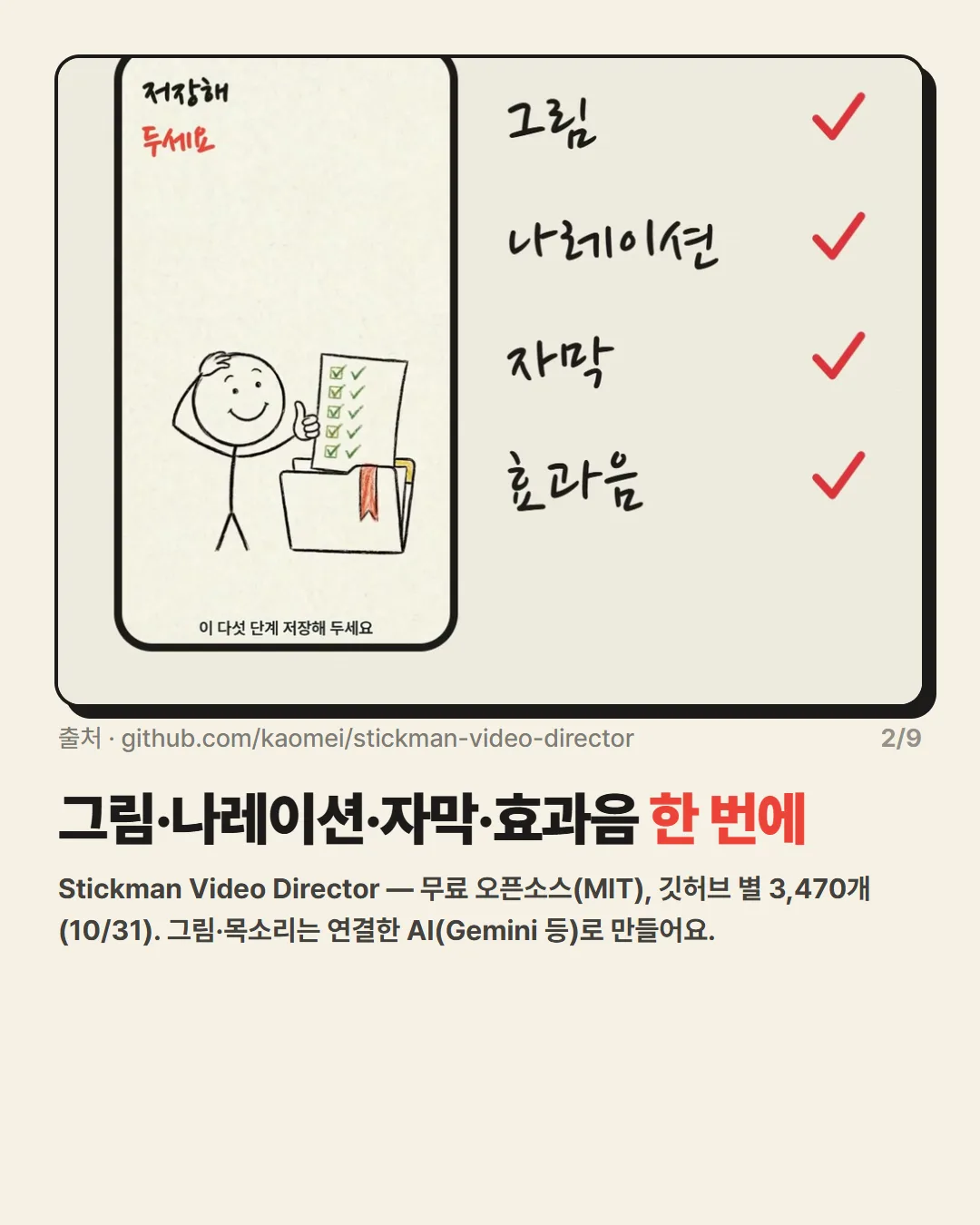
도구는 MIT 라이선스예요. 개인·상업 프로젝트 모두 쓸 수 있고 구독료가 없어요. 깃허브 별은 3,470개(2026-10-31 기준 · 스레드 원글을 쓸 때는 3,311개). README 의 자주 묻는 질문에는 「연결할 모델에 따라 Google Gemini, Claude, ElevenLabs 같은 외부 API 사용료만 직접 지불하면 됩니다」라고 적혀 있어요. 요금은 각 서비스 공식 페이지를 보세요.
① 클로드 코드에 이 한 줄
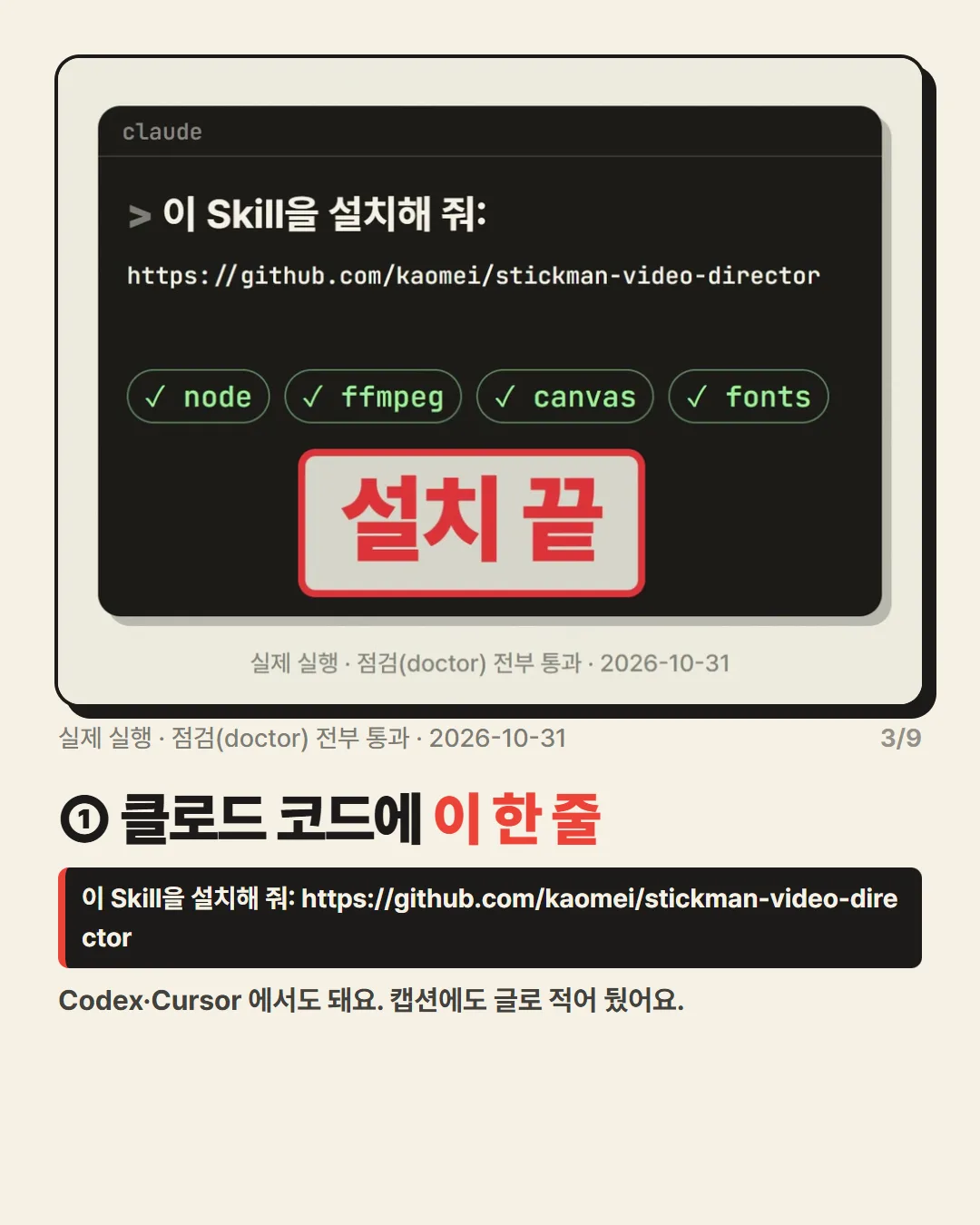
README 「시작하기」에 있는 말을 그대로 보내요.
이 Skill을 설치해 줘:
https://github.com/kaomei/stickman-video-director
README 원문은 여기에 「설치가 끝나면 SKILL.md 를 읽고 두 모드의 결과물·필요한 도구·제작 과정을 쉽게 설명해 줘」 같은 부탁이 몇 줄 더 붙어 있어요. 같이 보내면 설치 뒤 무엇이 부족한지까지 알려 줘요.
저희가 깔았을 때(2026-10-31) 완성 영상을 만드는 쪽(Autopilot)은 Node 20 이상 · FFmpeg · 캔버스 라이브러리를 써요. 점검 명령 autopilot.mjs doctor 가 node · ffmpeg · canvas · fonts 를 확인하고 전부 통과했어요.
② 스타일 7가지
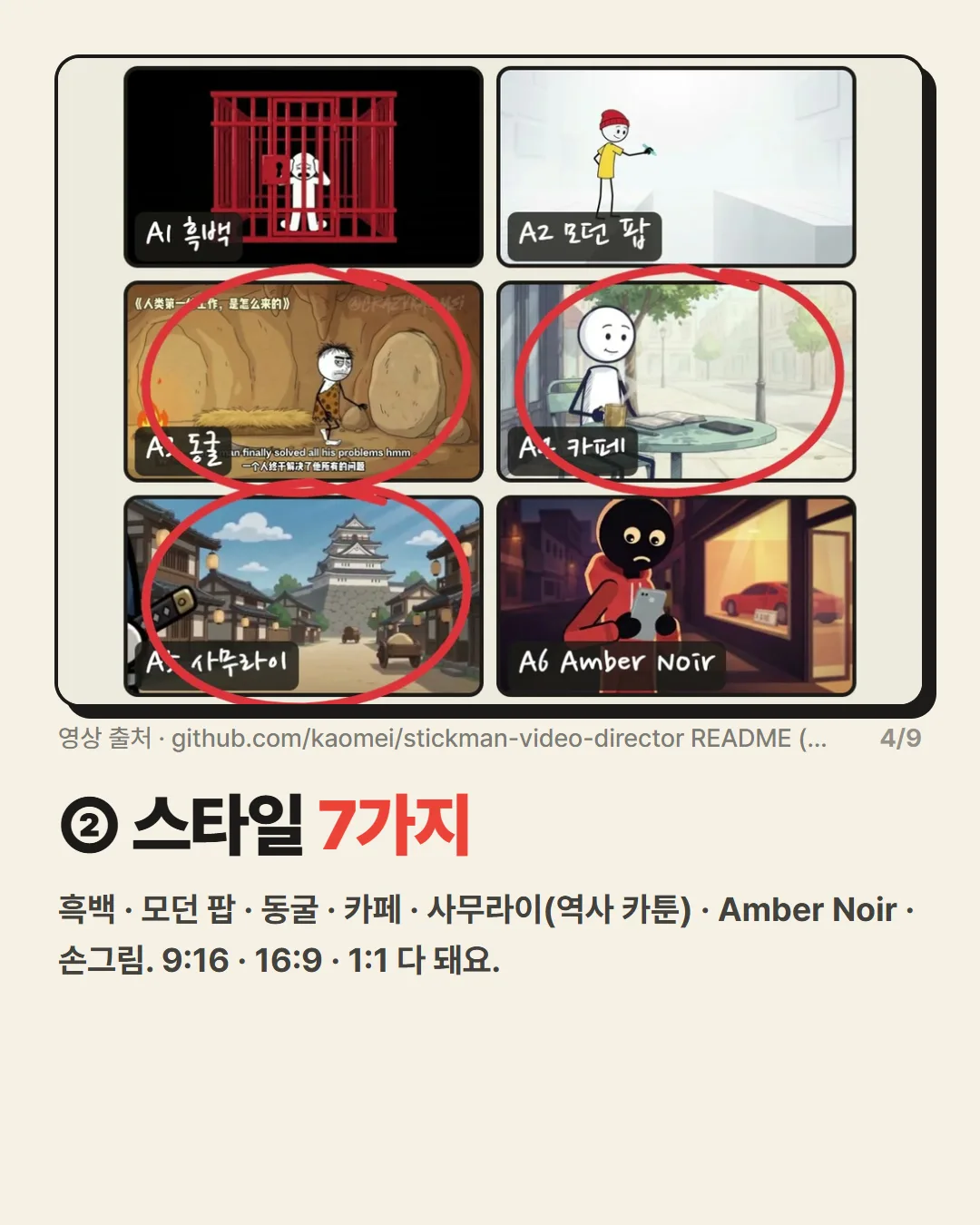
- A1 클래식 흑백 — 흰 배경·검은 졸라맨 또는 그 반대. 과학 상식·심리·개념 설명
- A2 모던 팝 — 빨간 비니·노란 티셔츠 캐릭터. AI 도구·제품 소개
- A3 선사시대 동굴 — 동굴 배경의 반전 이야기
- A4 따뜻한 일상 — 카페·역 같은 일상 공감
- A5 역사 카툰 — 에도 시대 사무라이·이집트
- A6 Amber Noir — 따뜻한 조명과 깊은 그림자의 도시
- B1 미니멀 손그림 — Autopilot 전용. 일러스트 + 부분 애니메이션 · 이 글의 데모
화면 비율은 9:16 · 16:9 · 1:1 다 돼요. 릴스 속 스타일 영상은 저장소 README 예시 영상(MIT)이에요.
③ 주제·링크만 넣으면 알아서
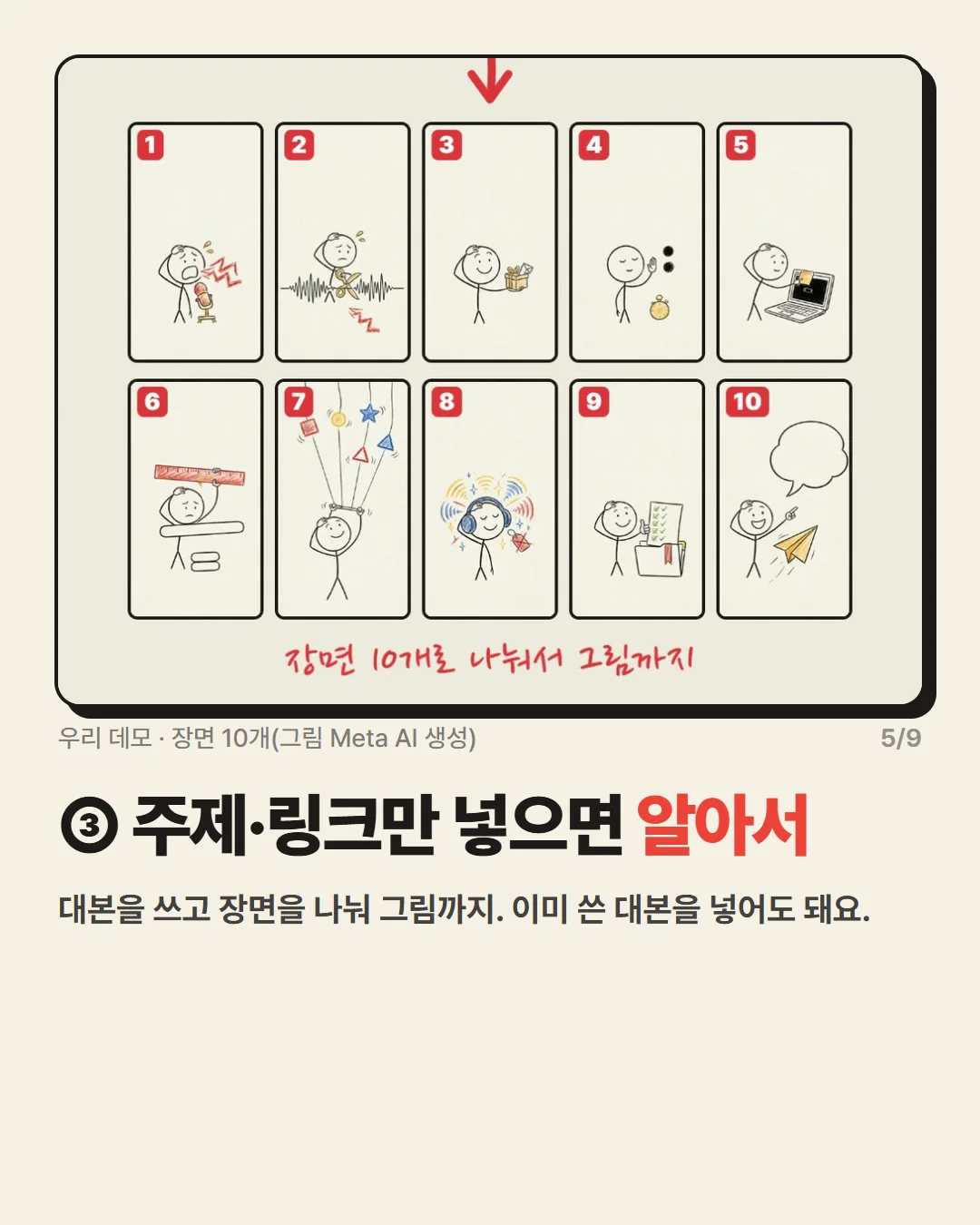
모드가 둘이에요.
- A · Director — 연출 기획안과 구간별 영상 프롬프트를 받아 Google Flow · Runway · Kling 같은 영상 생성 도구에서 직접 만들고 편집해요. 짧은 영상(30초~3분)에 먼저 추천.
- B · Autopilot — 일러스트 · 내레이션 · 자막 · 부분 애니메이션 · 합성까지 해서 완성 영상 파일로 줘요. 긴 영상(10분 이상)에 먼저 추천하지만 짧은 것도 돼요.
B 모드로 쓸 때 README 의 요청 예시는 이래요(대괄호 안만 바꾸세요).
Autopilot 모드/B 모드로 아래 주제, 기사, 게시물, 뉴스 또는 구체적인 요구사항을
YouTube에서 시선을 끌 수 있는 영상으로 만들어 줘:
[내용이나 링크를 붙여 넣거나, 소개·홍보하고 싶은 내용을 설명해 줘]

조건: 5~10분, 가로 16:9, B1 '미니멀 손그림 스타일'. 내레이션, 자막, 효과음을 넣어 줘.

먼저 이미지 생성, 음성 합성, 영상 합성 설정을 확인하고 대본을 보여 줘. 영상과 음성이 포함된 20초 미리보기도 만들어 줘.
내가 확인하면 화면을 내레이션의 흐름에 맞춰 전체 영상으로 자동 완성해 줘.
④ 20초 미리보기 먼저
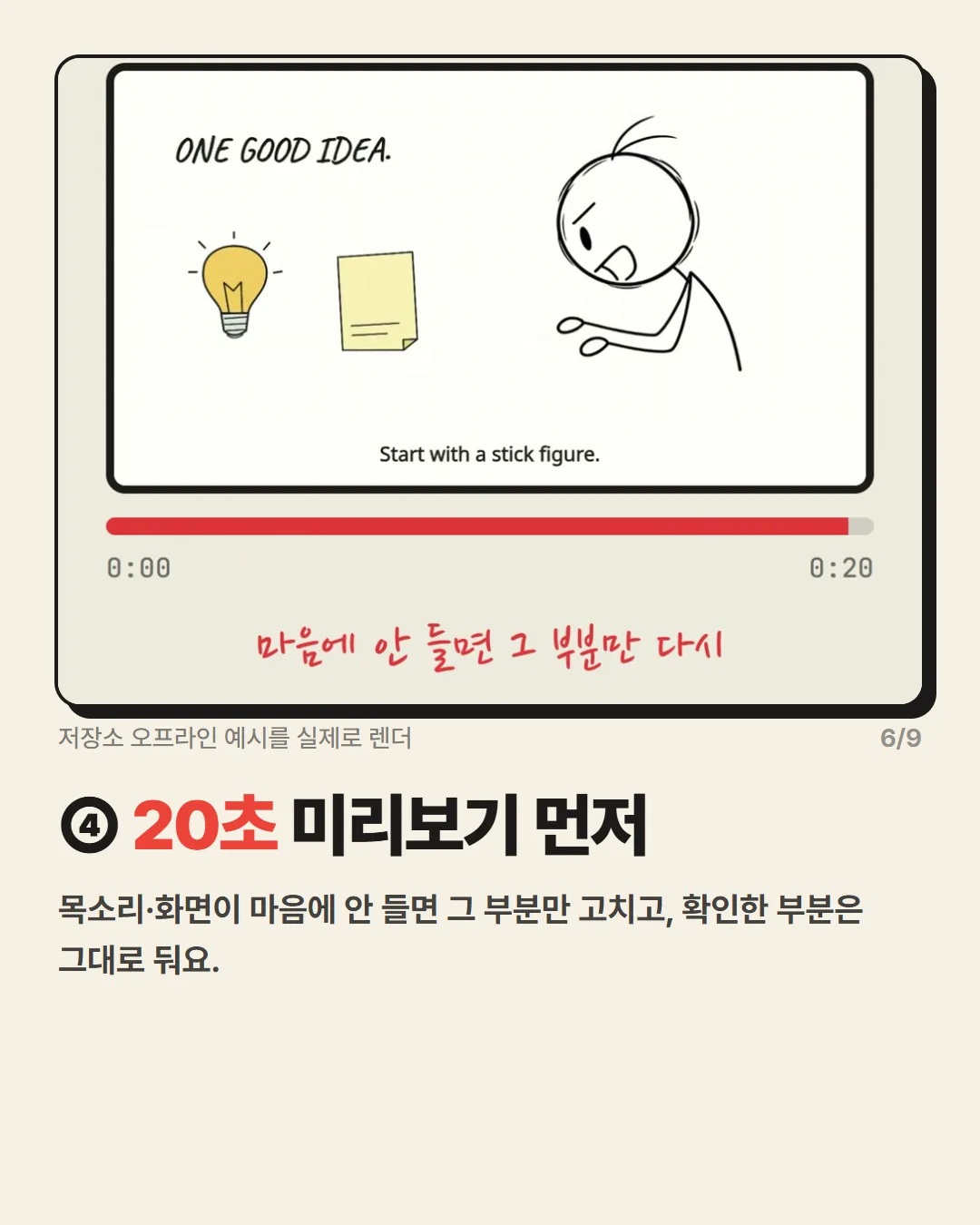
전체를 만들기 전에 영상과 음성이 들어간 20초 미리보기를 먼저 보여 줘요. 화면이나 목소리가 마음에 들지 않으면 그 부분만 고치고, 이미 확인한 부분은 그대로 둬요. 릴스 속 영어 영상(「Your channel. Not your face.」)은 저장소에 들어 있는 오프라인 예시를 저희가 그대로 렌더한 거예요 — API 없이 돌아가요.
⑤ 오케이 → 완성 영상
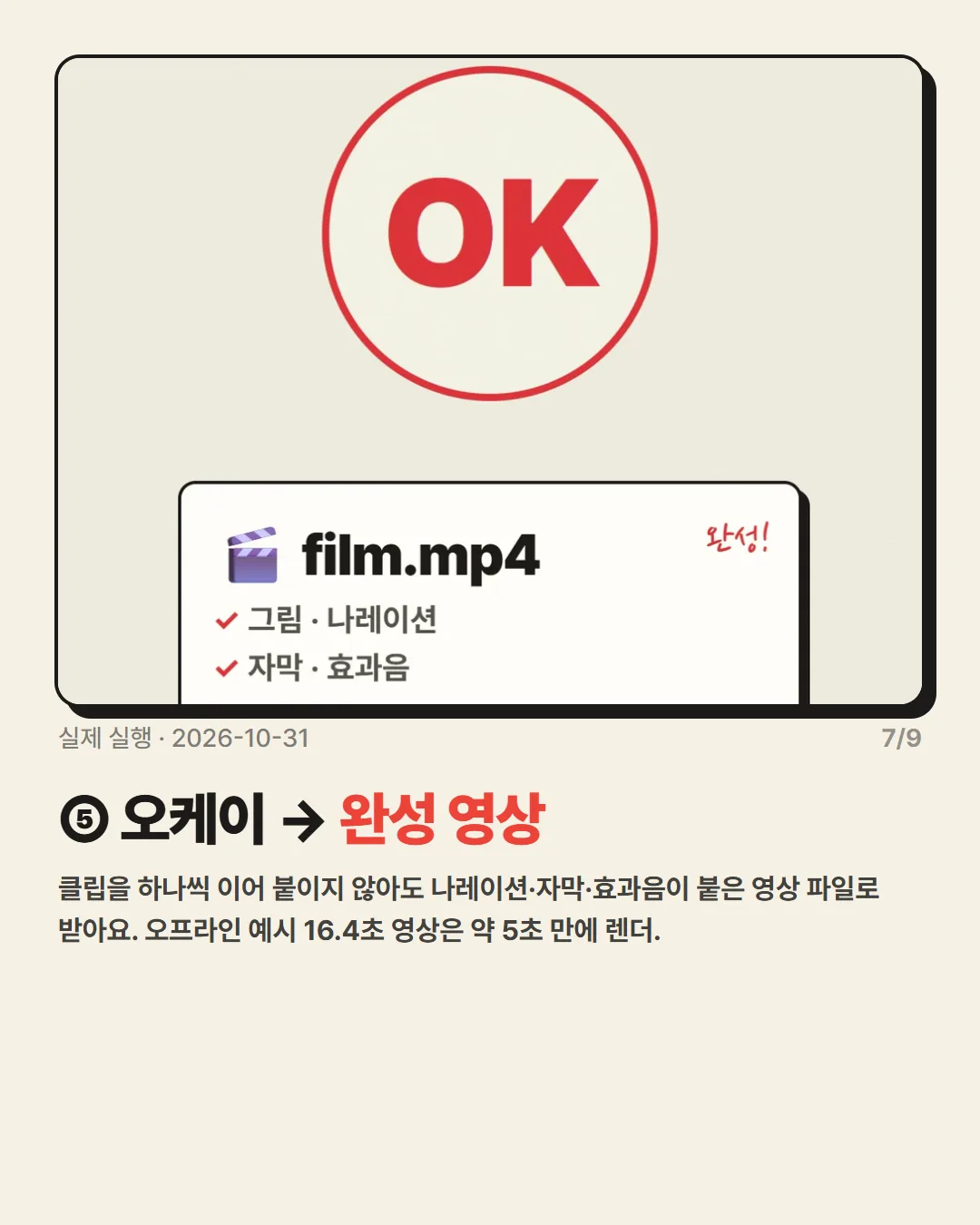
확인하면 화면을 내레이션 흐름에 맞춰 하나의 영상 파일로 합성해요. 클립을 하나씩 생성하거나 이어 붙이지 않아도 돼요. 오프라인 예시는 validate → preview → approve → render 순서로 돌렸고, 16.4초 영상이 약 5초 만에 렌더됐어요.
저희가 직접 뽑아 본 한 편
어제 만든 릴스 대본(나레이션 9줄, Gemini TTS)을 그대로 넣고 B1 손그림 스타일 9:16 으로 한 편 뽑았어요. 결과는 28.8초 · 장면 10개 · 손글씨 제목 · 자막 16개 · 효과음. 이 릴스 첫 화면 휴대폰 속 영상이 그거예요.
- 그림 10장은 Meta AI 로 뽑았어요(같은 졸라맨이 나오게 장면마다 주제·구도를 적어서). 스킬은 Gemini 같은 이미지 API 를 연결해 그림까지 직접 뽑을 수도 있어요.
- 장면 구성 파일(project.json)을 짜고 스킬의 B1 렌더 도구(
autopilot.mjs validate · preview · approve · render)로 합쳤어요. - 한국어 손글씨는 나눔손글씨 펜(OFL) 글꼴을 지정했어요.
저장해 두고 따라 하세요
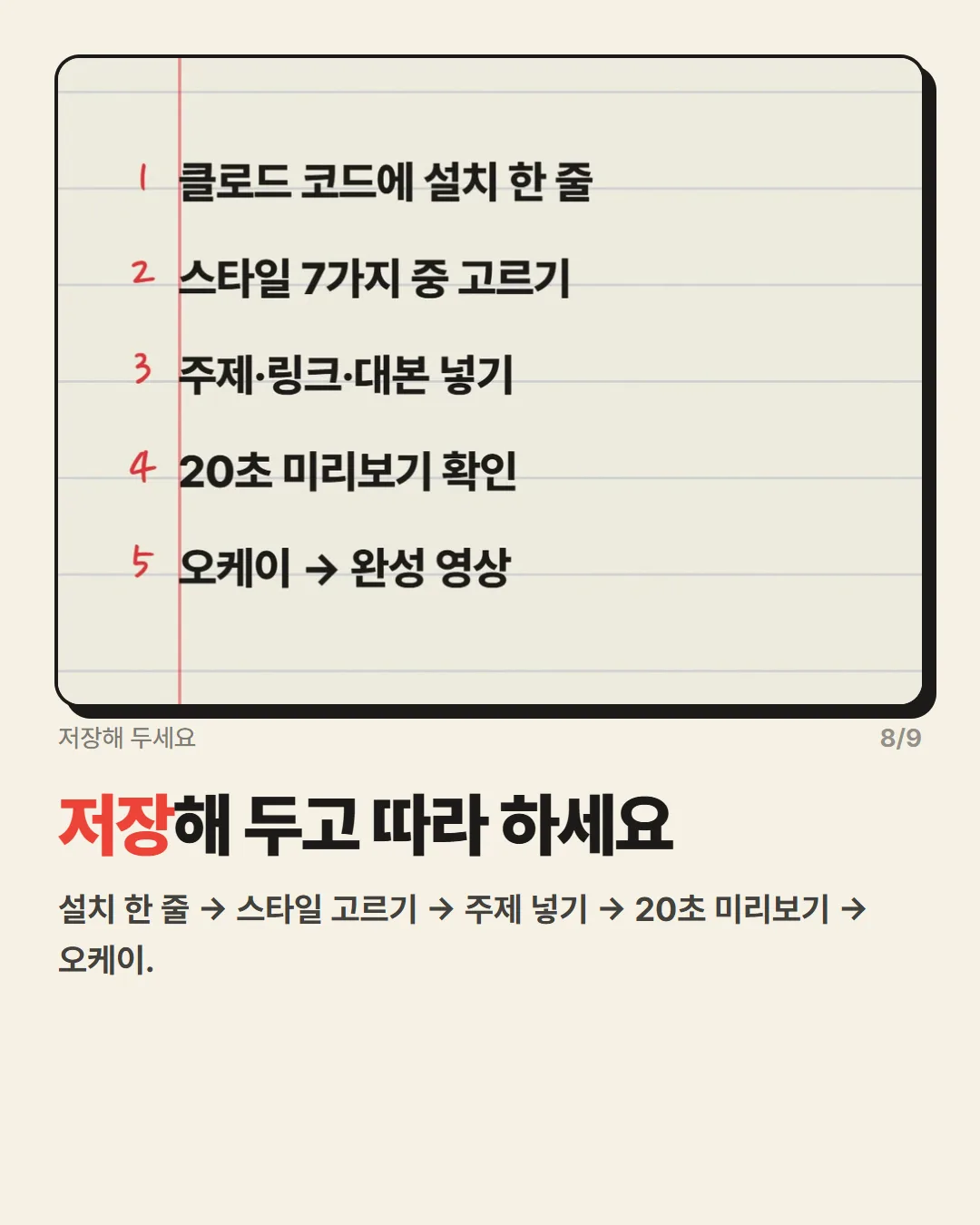
- 클로드 코드에 설치 한 줄
- 스타일 7가지 중 고르기
- 주제·링크·대본 넣기
- 20초 미리보기 확인
- 오케이 → 완성 영상
이 릴스는 이렇게 만들었어요
장면은 HyperFrames 로 짰고(종이 · 잉크 · 빨강 세 가지 색), 효과음은 earshot 으로 렌더했어요. 자막 21개는 실제 나레이션을 받아쓴 단어 시각에 맞춰 한 줄 16자로 나와요. 쓴 소리: swipe/paper, swipe/flick, pluck/kalimba, pluck/kalimba_soft, fit/land.light/fingertip_book, fit/hit/bamboo_tok, impact/punch, typing_key/laptop, typing_key/light, notify/mid_wood, mallet/marimba, pro_pop_in/round, fit/pop/mouth_plop, swish/stick, logo_sting/soft_bloom, tap/knuckle, whoosh_fast/sleeve, drip/plink
막히면 어디서 막혔는지(몇 단계, 어떤 화면) 댓글로 남겨 주세요.
자료를 모을 때 쓴 것
- github.com/kaomei/stickman-video-director — README(한국어판 포함 8개 언어) · 자주 묻는 질문 · 예시 영상 14개 · 저장소 생성 2026-08-03 · 라이선스 MIT · 2026-10-31 열람(커밋 09fbcb4)
- 스레드 @nangman_muk — Stickman Video Director 소개 (2026-10-31 열람, 본문·반응)
- 저희 실행 기록(2026-10-31): 저장소 클론 → npm ci → doctor 통과 → 오프라인 예시 렌더(16.4초) → 우리 대본 데모(28.8초, 9:16, 그림 Meta AI 생성 · 나레이션 Gemini TTS)
- github.com/heygen-com/hyperframes — 이 릴스 렌더에 쓴 판 0.8.188 · github.com/Leonxlnx/earshot — 효과음
출처: github.com/kaomei/stickman-video-director(README·예시 영상, MIT) · 스레드 @nangman_muk · 별 수는 2026-10-31 GitHub 기준 · API 요금 등 이용 조건은 각 공식 페이지 참조
※ 법·약관·정책·한도·가격 등 모든 사항은 영상 내용을 그대로 믿지 말고, 쓰기 전에 직접 확인하고 판단하세요.