잘나가는 영상을 보면 글꼴, 색, 움직임까지 그대로 따라 하고 싶어지죠. 이 글은 그 영상 하나를 클로드 코드에 읽혀서 「내 스타일」로 저장하고, 내 영상에 입히고, 마음에 안 드는 곳만 말로 고치는 다섯 단계예요. 편집 프로그램은 열지 않아요. 클로드 코드에 붙여 넣을 말 두 개는 글 아래 「그대로 가져가세요」에 전부 있어요. 저희가 실제로 돌려서 받은 스타일 가이드 문서 전문(185줄)도 같이 올려 둡니다.
잘나가는 영상 스타일, 통째로 복사하세요
영상 한 편에는 눈에 보이는 규칙이 꽤 많아요. 글자 모양과 굵기, 바탕색과 포인트 색, 글자가 놓인 자리, 무엇이 언제 어떻게 움직이는지. 이걸 눈으로 하나씩 재면 오래 걸리지만, 클로드 코드에 영상을 읽히면 그 규칙이 문서 한 장으로 나와요. 영상 파일이나 사진을 가져오는 게 아니라 규칙만 배우는 방법이에요. 필요한 건 클로드 코드(유료 요금제) 하나예요.
이런 소식, 남들보다 먼저 받으실 분?
직접 돌려보고 되는 것만 골라 매주 보내드립니다. 광고성 하이프는 거릅니다.
글꼴·색·움직임·하지 말 것, 클로드가 읽어서 문서로 저장해요
클로드가 정리해 주는 건 네 가지에 하나가 더 붙어요. 글꼴(종류·굵기·자간), 색(바탕·글자·포인트), 배치(위·가운데·귀퉁이), 움직임(무엇이 언제 어떻게), 그리고 이 스타일이 하지 않는 것까지요. 이 문서가 곧 「내 스타일」이에요. 한 번 저장해 두면 다음 영상부터 계속 꺼내 쓸 수 있어요.
1단계 — 마음에 드는 영상 고르고 링크 복사
인스타·유튜브·틱톡 어디든 좋아요. 영상에서 「공유」를 누르고 「링크 복사」를 고르면 1단계 끝이에요. 저희는 영상을 1초 간격 그림 29장으로 뽑아 폴더에 넣고 읽혔어요. 같은 방식으로 하려면 아래 「그대로 가져가세요」의 한 줄을 말 앞에 붙이고, 그림 뽑기는 ffmpeg 한 줄이면 돼요: ffmpeg -i 영상.mp4 -vf fps=1 frames/f_%02d.jpg
2단계 — 클로드 코드에 링크 + 말 붙여 넣기
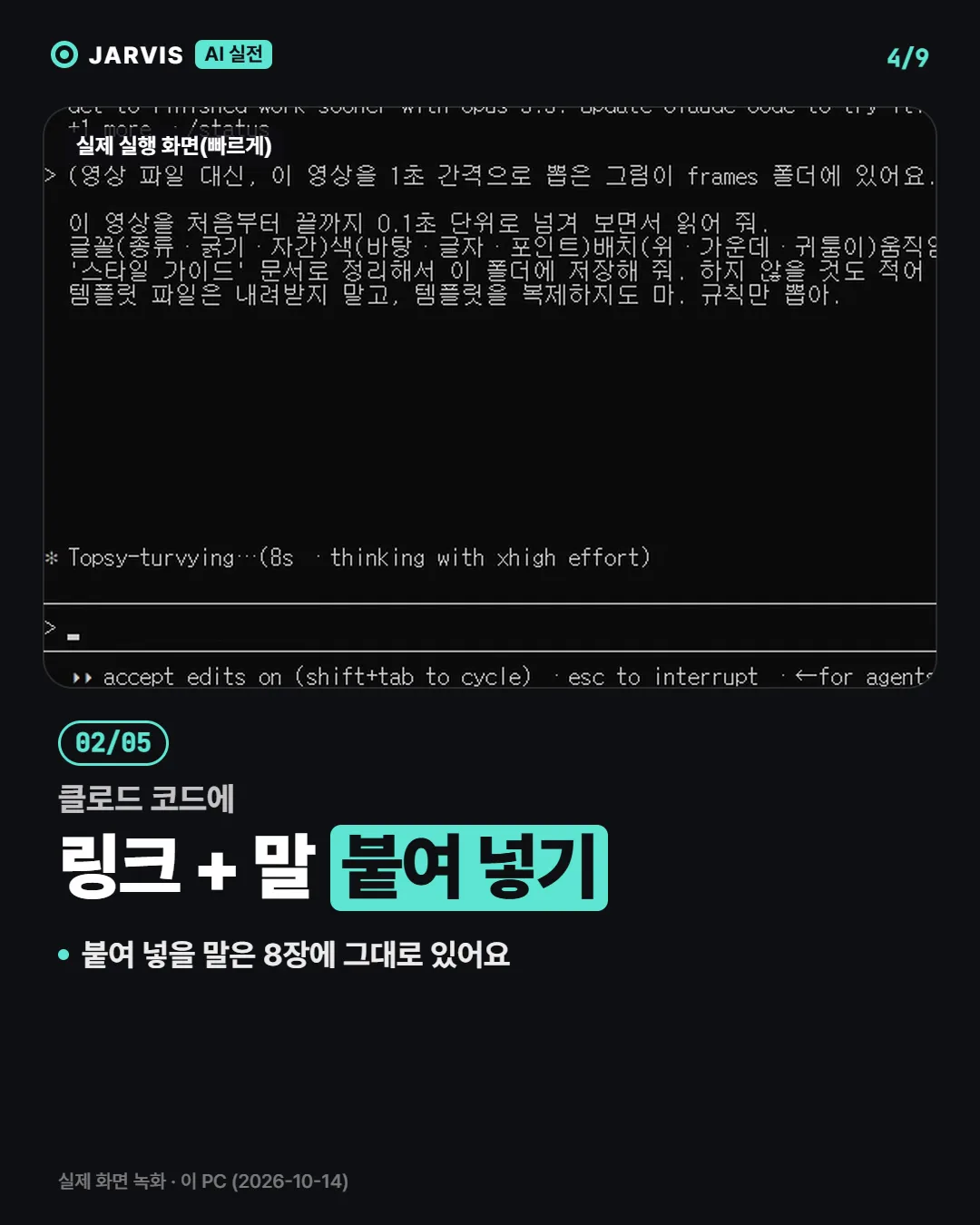
클로드 코드 입력창에 링크를 먼저 붙이고, 그 아래에 「붙여 넣을 말 ①」을 이어서 붙여 보내세요. 위 화면은 저희가 2026년 10월 14일 이 PC에서 실제로 돌린 클로드 코드 화면을 빠르게 돌린 거예요. 말 전문은 바로 아래 8번 카드와 글 끝에 있어요. 이 말은 아트그루메(Art Gourmet) 「스타일 복붙 가이드」에서 가져왔어요.
3단계 — 4분이면 폴더에 스타일 가이드 완성
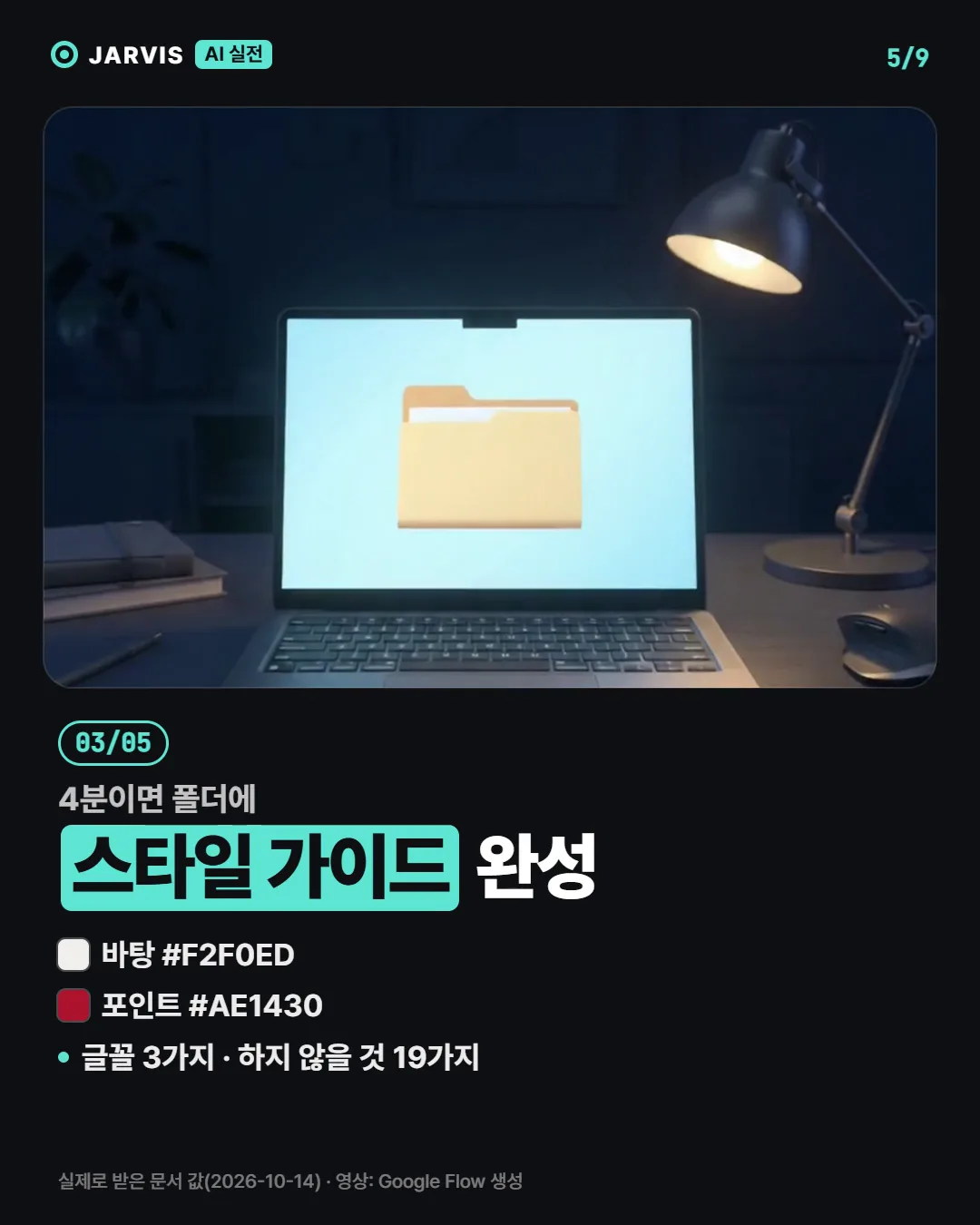
클로드 코드를 연 그 폴더에 「스타일-가이드.md」가 생겨요. 메모장으로 열면 읽을 수 있어요. 저희 PC에서는 그림 29장을 읽히고 4분 29초 만에 문서가 나왔어요(한 번 잰 값이에요). 문서에는 바탕 종이색 #F2F0ED, 글자 먹색 #1C1C1C, 포인트 빨강 #AE1430, 글꼴 3가지(아주 굵은 좁은 고딕·세리프·고정폭), 하지 않을 것 19가지(이모지·그라데이션·글자 그림자·장면 전환 효과 같은 것)가 적혀 있었어요. 레퍼런스는 @pritkargathiya.ai 의 릴스 한 편이었어요. 문서 전문은 글 끝에 그대로 있어요.
4단계 — 내 영상을 주고 「이 스타일로」 입혀 달라고 해요
이제 문서를 써먹을 차례예요. 같은 폴더에 내 영상을 넣고 「붙여 넣을 말 ②」를 보내세요. 문서를 먼저 읽고, 내 영상의 말과 내용은 두고 겉모습만 그 규칙대로 바꿔 달라는 말이에요. 레퍼런스 영상의 화면·사진·로고는 쓰지 말라는 줄도 넣어 뒀어요. 아트그루메 가이드는 영상을 코드로 그려 내는 도구로 하이퍼프레임즈(HyperFrames)와 리모션(Remotion)을 안내해요.
5단계 — 마음에 안 드는 곳만 말로 고치면 끝
결과를 보고 거슬리는 곳만 말로 짚어 주세요. 예를 들면 「자막만 더 크게, 색은 더 진하게 해 줘」처럼요. 처음부터 다시 만들 필요 없이 그 부분만 고쳐 달라고 하면 돼요. 스타일 가이드 문서는 그대로 남아 있으니, 다음 영상에서도 4단계부터 바로 시작하면 돼요.
2단계에서 붙여 넣을 말, 그대로 복사
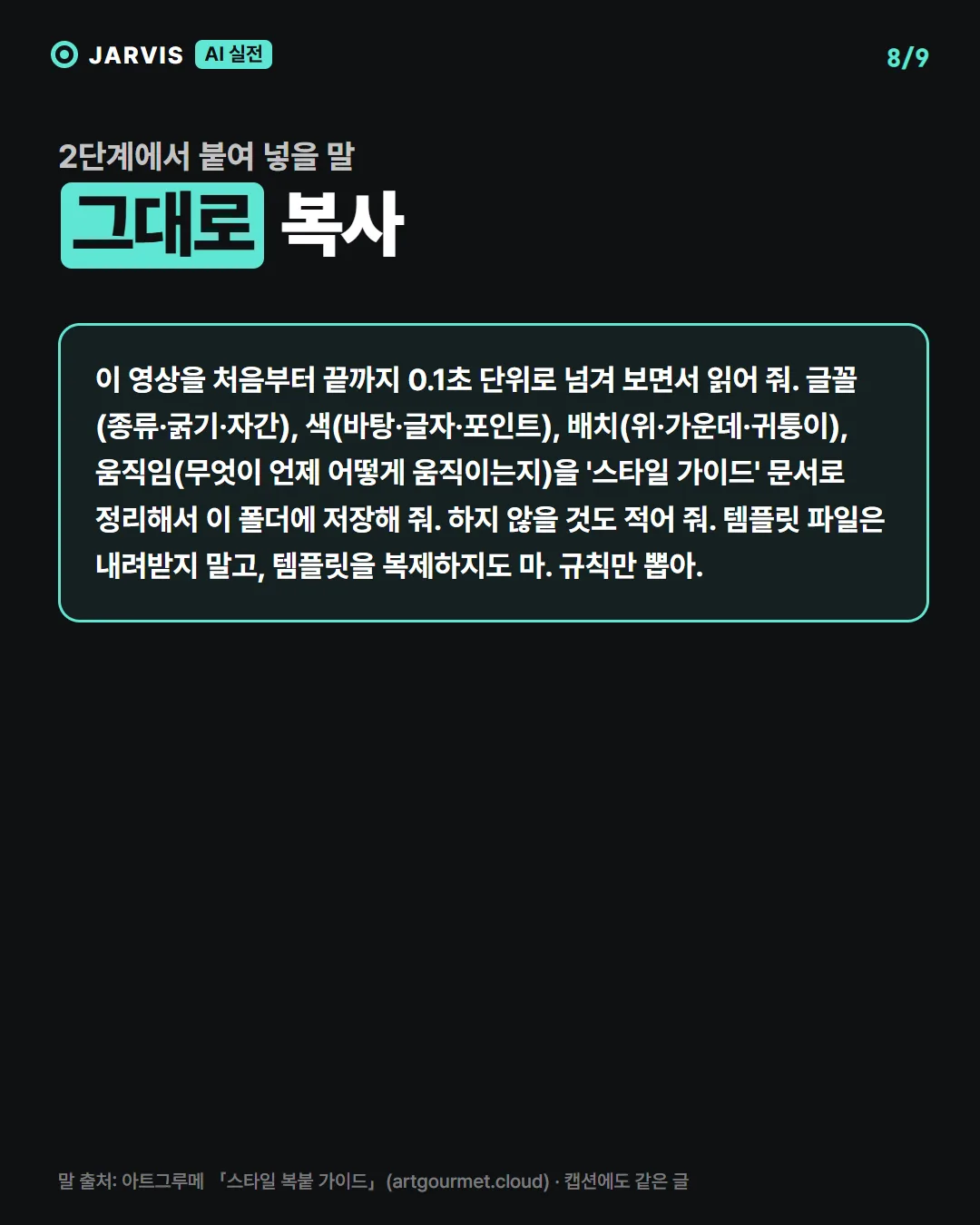
글꼴·색·배치·움직임을 문서로 정리해 달라는 말이에요. 끝에 「하지 않을 것도 적어 줘」가 붙어 있어서 이 스타일이 쓰지 않는 것까지 받을 수 있고, 마지막 줄은 템플릿 파일을 내려받거나 복제하지 말고 규칙만 뽑으라는 말이에요. 아래에 복사하기 쉬운 글로 다시 적었어요.
정리 — 다섯 단계 한눈에
- 마음에 드는 영상 고르고 링크 복사
- 클로드 코드에 링크 + 붙여 넣을 말 ①
- 폴더에 생긴 「스타일-가이드.md」 확인 (저희 PC 4분 29초)
- 내 영상 주고 붙여 넣을 말 ② — 「이 스타일로」
- 마음에 안 드는 곳만 말로 고치기
남의 영상 파일·사진·로고는 가져오지 말고 규칙만 배우세요. 사람이 나오는 사진은 본인 사진이나 쓸 권리가 있는 것만 쓰세요. 막히면 어디서 막혔는지 댓글로 남겨 주세요.
그대로 가져가세요
아래는 전부 그대로 복사해 쓰셔도 돼요.
붙여 넣을 말 ① — 스타일 등록 (2단계)
이 영상을 처음부터 끝까지 0.1초 단위로 넘겨 보면서 읽어 줘.
글꼴(종류·굵기·자간), 색(바탕·글자·포인트), 배치(위·가운데·귀퉁이), 움직임(무엇이 언제 어떻게 움직이는지)을
'스타일 가이드' 문서로 정리해서 이 폴더에 저장해 줘. 하지 않을 것도 적어 줘.
템플릿 파일은 내려받지 말고, 템플릿을 복제하지도 마. 규칙만 뽑아.
출처: 아트그루메(Art Gourmet) 「스타일 복붙 가이드」. 영상 링크를 먼저 붙이고 이 말을 이어서 붙여 넣으세요.
붙여 넣을 말 ② — 내 영상에 입히기 (4단계)
이 폴더의 스타일-가이드.md 를 먼저 끝까지 읽어 줘.
그다음 내 영상(내영상.mp4)을 그 문서의 글꼴·색·배치·움직임 규칙대로 다시 만들어 줘. 하지 않을 것에 적힌 건 하지 마.
내 영상의 말과 내용은 그대로 두고 겉모습만 바꿔. 레퍼런스 영상의 화면·사진·로고는 쓰지 마.
결과는 이 폴더에 새 파일로 저장해 줘.
「내영상.mp4」 자리에 내 영상 파일 이름을 넣으세요. 스타일 가이드 문서와 같은 폴더에 두면 편해요.
영상 그림을 폴더에 넣어 읽힐 때 말 ① 앞에 붙이는 한 줄
(영상 파일 대신, 이 영상을 1초 간격으로 뽑은 그림이 frames 폴더에 있어요. 그림 번호 순서가 영상 순서예요.)저희가 실제로 받은 스타일 가이드 문서 전문 (185줄 · 2026-10-14)
# 스타일 가이드 — 「AI Edit / RESULT」 세로 영상

작성 2026-10-14 · 읽은 자료: `frames\f_01.jpg` ~ `f_29.jpg` (29장)

**어떻게 읽었는지**
- 영상 파일은 받지 않았고, 템플릿도 내려받거나 복제하지 않았다. **규칙만** 적는다.
- 폴더에 있는 그림은 **1초 간격** 29장이다. 0.1초 단위 그림은 없어서, 1초 단위로 처음부터 끝까지 한 장씩 넘겨 보며 읽었다. 그래서 **1초보다 짧게 스쳐 가는 움직임(글자가 살짝 나타나는 것, 커서 깜빡임 같은 것)은 확인하지 못했다.**
- 소리는 그림만으로는 알 수 없어 **확인하지 못했다.**
- 색·크기는 화면을 눈으로 재서 적은 **근삿값**이다(색을 픽셀 단위로 재는 도구를 쓸 수 없었다). 숫자 뒤의 ± 는 그 정도는 달라도 된다는 뜻이다.

---

## 1. 한 줄 요약

> **종이 같은 밝은 회백색 바탕 위에, 아주 굵은 영문 제목 + 그 제목을 살짝 덮는 영상 한 장 + 그 아래 검은 설명 상자.**
> 포인트 색은 진한 빨강 **딱 하나**. 화면틀은 처음부터 끝까지 **1mm도 움직이지 않고**, 안에 든 영상만 움직인다.

잡지 한 페이지를 그대로 세워 둔 느낌이다. 요란한 효과가 아니라 **아무것도 안 움직여서** 영상이 도드라진다.

---

## 2. 화면 크기와 자리 잡는 법

- 세로 9:16 (1080 × 1920 기준으로 적는다).
- 자리는 **백분율**로 외운다. 아래 px 값은 1080 × 1920 일 때의 값이다.

| 요소 | 가로 자리 | 세로 자리 | 크기 |
|---|---|---|---|
| 「AI Edit」 꼬리표 | 왼쪽 끝에서 6% (≈64px) | 위에서 3% (≈60px) | 글자 높이 ≈34px |
| 빨강 가는 선 (꼬리표 옆) | 글자 끝 ~ 화면 66% 지점 | 꼬리표와 같은 높이 | 굵기 2px |
| 제목 「RESULT」 | 좌우 가운데, 폭 81% (≈62~500 → 124~1000px) | 위에서 7.5% (≈144px) 시작 | 글자 높이 ≈240px |
| 영상 카드 | 좌우 가운데, 폭 **87%** (≈72~1008px) | 위에서 **21.5%** (≈414px) | 높이 ≈480px (가로:세로 **약 1.95 : 1**) |
| 「Prompt」 제목 | **왼쪽 맞춤**, 왼쪽 끝에서 18.5% (≈200px) | 아래쪽 기준선 위에서 59% (≈1130px) | 글자 높이 ≈105px |
| 부제 「the idea…」 | Prompt 와 **같은 왼쪽 선** | 바로 아래 (≈1156px) | 글자 높이 ≈34px |
| 검은 설명 상자 | 좌우 가운데, 폭 **57%** (≈236~848px) | 위에서 **62.5%** (≈1200px) ~ **94%** (≈1810px) | 높이 ≈610px |
| 서명 | 좌우 **가운데** | 아래에서 2.5% (≈1872px) | 글자 높이 ≈26px |

**자리 잡기 규칙**
1. **영상 카드가 제목의 아랫부분을 덮는다.** 제목 글자의 아래 15~20% 가 카드 뒤로 숨는다. 이게 이 화면의 유일한 "겹침"이고, 잡지 느낌을 내는 핵심이다. 제목과 영상을 떼어 놓지 않는다.
2. 영상 카드는 **거의 가장자리까지** 넓게(87%), 검은 설명 상자는 **훨씬 좁게**(57%). 두 상자의 폭을 똑같이 맞추지 않는다 — 넓고·좁고의 차이가 리듬을 만든다.
3. 위쪽 꼬리표·제목·영상은 **가운데**, 아래쪽 「Prompt」·부제는 **왼쪽 맞춤**, 맨 아래 서명은 다시 **가운데**. 가운데 → 왼쪽 → 가운데 로 한 번 꺾는다.
4. **위에서 아래로 "꼬리표 → 큰 제목 → 영상 → 작은 제목 → 글 상자 → 서명" 여섯 덩어리**, 순서를 바꾸지 않는다.
5. 영상 카드 아래와 「Prompt」 사이에 **빈 공간을 크게**(화면 높이의 약 9%) 둔다. 이 빈칸이 "비싸 보이게" 만든다. 빈칸을 뭔가로 채우지 않는다.

---

## 3. 색

| 쓰는 곳 | 색 | 메모 |
|---|---|---|
| 바탕 | 따뜻한 회백색 **#F2F0ED** 내외 | 순백색이 아니다. 종이 색. |
| 바탕의 결 | 같은 색의 **밝기 1~3% 차이** 면들 | 큰 종이를 접은 듯한 넓은 면이 사선으로 나뉘어 있다. 무늬라기보다 "거의 안 보이는 음영". |
| 제목·작은 제목 글자 | 거의 검정 **#1C1C1C** | 순수 검정(#000) 아님. |
| 포인트 | 진한 빨강(와인빛) **#AE1430** 내외 | 화면 전체에서 **이 빨강 하나만** 쓴다. |
| 검은 상자 | **#222222** 내외 | 완전 검정 아님. 약간 뜬 회색빛 검정. |
| 검은 상자 안 글자 | 따뜻한 흰색 **#EDEAE4** | 순백색 아님. |
| 서명 | 중간 회색 **#8A8884** | 눈에 띄지 않게. |

**색 규칙**
- **색은 네 가지뿐이다**: 종이색 바탕 · 거의 검정 · 검은 상자 · 빨강 포인트. 다섯 번째 색을 들이지 않는다.
- 빨강이 나오는 자리는 **딱 네 군데**: ① 「AI Edit」 글자 ② 그 옆 가는 선 ③ 영상 카드 테두리 ④ 검은 상자 안쪽 왼쪽의 세로 막대. 그리고 바탕을 가로지르는 **가는 사선 두 개**.
- 빨강은 **면으로 쓰지 않는다**. 전부 **가는 선이나 작은 글자**다. 빨강 버튼·빨강 배지·빨강 칠한 상자는 이 스타일이 아니다.
- 화면 안 색감의 재미는 전부 **영상 자체**(초록 들판·하늘)가 맡는다. 틀은 무채색으로 비켜 준다.

---

## 4. 글꼴

| 요소 | 종류 | 굵기 | 자간 | 기타 |
|---|---|---|---|---|
| 「AI Edit」 | 세리프(명조 계열, 끝에 삐침 있는 글꼴) | 보통 | 보통 | 대·소문자 섞어 씀 |
| 「RESULT」 | **아주 좁고 아주 굵은** 고딕(콘덴스드 헤비) | 가장 굵게 | **아주 좁게**(글자끼리 거의 닿는다) | 전부 **대문자** |
| 「Prompt」 | 획 굵기 차이가 큰 세리프(모던 세리프) | 보통~약간 굵게 | 보통 | 첫 글자만 대문자 |
| 부제 「the idea behind the shot」 | 위와 같은 세리프의 **기울임** | 보통 | 보통 | 전부 소문자 |
| 검은 상자 안 본문 | **고정폭(타자기 글꼴)** | 보통 | 고정폭이라 저절로 넓다 | 줄 간격 **글자 크기의 1.4~1.5배** |
| 서명 | 세리프 **기울임 대문자** | 보통 | **아주 넓게**(글자 크기의 약 0.15배) | 이름만 |

**글꼴 규칙**
- **세 종류만** 쓴다: ① 아주 굵은 좁은 고딕(제목 전용) ② 세리프(꼬리표·작은 제목·부제·서명) ③ 고정폭(설명 글 전용). 네 번째 글꼴을 섞지 않는다.
- **크기 차이를 크게 벌린다.** 제목 240px ↔ 본문 34px — **7배** 차이다. 어중간한 중간 크기 글자가 없다.
- 고정폭 글꼴은 "기계가 적은 글" 느낌을 낸다. 설명 글 상자 안에서만 쓰고, 제목에는 절대 쓰지 않는다.
- 제목 글자에 그림자·외곽선·기울임·그라데이션을 넣지 않는다. **납작한 한 색**이다.

### 우리 채널에 쓸 때 (한글 바꿔 적기)
- 「RESULT」 자리의 한글은 **아주 굵은 고딕을 좁게**(예: 장평 85~90%) 써서 같은 느낌을 낸다. 한글은 영문 콘덴스드만큼 안 좁아지니 **글자 수를 2~4자로 줄여** 크기를 확보한다(예: "결과", "완성", "진짜 됨").
- 「Prompt」 자리는 **명조 계열**, 부제는 명조 기울임 대신 **연한 회색 보통 명조**로 해도 된다(한글 기울임은 어색하다).
- 설명 상자 안은 한글도 **고정폭 글꼴**로 쓴다.

---

## 5. 네 개의 상자·선을 만드는 법

**영상 카드**
- 모서리 둥글기: 화면 폭의 **3%**(1080 기준 ≈32px).
- 테두리: 빨강 **2px**, 한 줄.
- 그림자: 카드 **아래쪽으로만** 부드럽게 아주 약하게. 사방으로 퍼지는 그림자 아님.
- 영상은 카드 안을 **꽉 채운다**(여백·레터박스 없음).

**검은 설명 상자**
- 모서리 둥글기: ≈36px (영상 카드보다 조금 더 둥글다).
- 안쪽 여백: 왼쪽 ≈48px, 위 ≈60px.
- **왼쪽 안쪽에 빨강 세로 막대 2px** — 글의 첫 줄부터 마지막 줄까지 길이로 세운다. 상자 높이 전체가 아니라 **글 높이**에 맞춘다.
- 글은 **왼쪽 맞춤**, 가운데 정렬하지 않는다.
- 글이 상자를 넘치면 **잘라서 「…」 로 끝내고 뒤에 글자 커서(│)를 붙인다.** 줄여서 다 넣으려 하지 않는다 — 11줄쯤에서 자르고 "더 있다"는 느낌만 남긴다.

**가는 선 두 개 (바탕의 사선)**
- 빨강 2px, 수평에서 **10~15° 기울어진** 아주 긴 사선.
- 하나는 **영상 카드 왼쪽 아래 모서리에서 화면 왼쪽 밖으로**, 하나는 **「Prompt」 오른쪽 빈 공간을 가로질러 화면 오른쪽 밖으로**.
- 둘 다 **화면 밖으로 나간다** — 안에서 시작해 안에서 끝나는 선은 없다.
- 이 사선들이 유일한 "장식"이다. 더 긋지 않는다.

---

## 6. 움직임

**29초 동안 틀은 한 번도 움직이지 않았다.**

| 시간 | 무엇이 | 어떻게 |
|---|---|---|
| 0초 ~ 끝 | 바탕·「AI Edit」·빨강 선·「RESULT」·카드 테두리·「Prompt」·부제·검은 상자·상자 안 글·서명 | **완전히 고정.** 움직임·크기 변화·색 변화·나타남/사라짐 **없음** |
| 0초 ~ 끝 | **영상 카드 안의 영상만** | 혼자 재생된다 |

- 첫 장(0초)에 이미 **모든 글자가 제자리에 다 있다.** 날아 들어오거나 한 글자씩 찍히지 않는다. → 0초 화면이 그대로 표지(썸네일)다.
- 검은 상자 안의 글도 **처음부터 끝까지 똑같다.** 타자 치듯 찍히지 않고, 스크롤되지도 않는다. 끝의 커서(│)는 29장 전부에 보였다 — **깜빡이는지는 1초 간격으로는 확인하지 못했다.**
- 장면 전환이 없다. **29초 내내 한 화면**이고, 바뀌는 건 안쪽 영상의 내용뿐이다.
- 안쪽 영상은 그 자체로 컷이 빠르다(1초마다 다른 장면). **연출의 속도감은 전부 안쪽 영상이 맡고, 틀은 멈춰서 액자 노릇만 한다.**

> **따라 할 때의 핵심**: 틀을 움직이고 싶은 충동을 참는 것. 틀이 가만히 있어야 안쪽 영상이 빨라 보인다. 둘 다 움직이면 둘 다 안 보인다.

---

## 7. 하지 않는 것 (이 스타일이 **안 쓰는** 것들)

**색·장식**
- 두 번째 포인트 색(파랑·노랑·형광) — 쓰지 않는다. 빨강 하나.
- 그라데이션, 네온, 빛번짐, 유리 질감 — 없다.
- 이모지·아이콘·스티커 — 하나도 없다.
- 빨강으로 **칠한 면**(배지·버튼·띠) — 없다. 빨강은 선과 작은 글자뿐.
- 순수 검정(#000)·순수 흰색(#FFF) — 쓰지 않는다. 항상 살짝 회색/따뜻한 쪽으로.

**글자**
- 글자 그림자·외곽선·입체·기울임(제목에) — 없다.
- 글자에 형광펜 칠하기, 밑줄, 동그라미 — 없다.
- 네 번째 글꼴 — 없다. 세 종류로 끝낸다.
- 가운데 정렬한 긴 문장 — 없다. 긴 글은 왼쪽 맞춤.
- 느낌표 범벅·대문자 남발(제목 「RESULT」 한 곳만 대문자).

**화면 구성**
- 자막(말자막) — 없다.
- 진행 막대·카운트다운·타이머 — 없다.
- 로고 워터마크·구독 버튼·화살표 — 없다.
- 화면 분할(2분할·4분할) — 없다. 영상 창은 하나.
- 상자를 셋 이상 늘어놓기 — 없다. 상자는 **영상 카드 하나 + 검은 상자 하나**, 끝.

**움직임**
- 글자가 날아 들어오기·튀어 오르기·한 글자씩 찍히기 — 없다.
- 화면 흔들기(셰이크)·줌 인아웃(틀에) — 없다.
- 장면 전환 효과(와이프·플래시·글리치) — 없다.
- 반짝임·파티클 — 없다.

---

## 8. 우리 채널에 그대로 쓰면 안 되는 부분

이 스타일을 가져다 쓸 때 **우리 규칙과 부딪히는 곳**이다. 섞어 쓸지는 사장님이 정한다.

1. **설명이 없다.** 이 영상은 "결과 자랑 + 쓴 글 보여 주기"가 전부라, 보는 사람이 따라 할 단계가 없다. 우리는 **한 편에 한 가지 행동 · 최대 3단계**를 넣어야 하므로, 검은 상자 자리를 **"① … ② … ③ …" 세 단계**로 바꿔 쓰는 게 맞다.
2. **글이 「…」 로 잘려 있다.** 멋은 나지만 **낚시**다. 우리는 붙여 넣을 말을 **자르지 않고 다 보여 주고**, 캡션에도 글로 적어 복사할 수 있게 한다.
3. **영어·전문용어 그대로다.** "Prompt" 는 우리 기준으로 **쓰지 않는 말**이다. 「클로드에게 붙여 넣을 말」 처럼 풀어 쓴다.
4. **29초 내내 한 화면이다.** 우리 규칙의 "같은 연출을 세 번 반복하지 않는다"와 정면으로 부딪힌다. 틀은 고정하되 **안쪽 영상·안쪽 글 상자의 내용은 장면마다 바꿔** 변화를 만든다.
5. **소리·나레이션은 확인하지 못했다.** 우리 릴스는 나레이션 + 효과음이 필수다. 이 틀 위에 목소리를 얹는 건 따로 설계해야 한다.
6. **서명이 사람 이름이다.** 우리는 같은 자리에 **채널명**을 같은 크기·같은 회색·같은 넓은 자간으로 넣는다.

---

## 9. 체크리스트 (만들고 나서 눈으로 확인)

- [ ] 0.0초 화면만 떼어 놓고 봐도 **무슨 영상인지** 알 수 있나? (제목 + 영상 첫 장면)
- [ ] 영상 카드가 제목 아래쪽을 **덮고 있나**? (떨어져 있으면 평범해진다)
- [ ] 빨강이 **네 군데 + 사선 두 개** 말고 더 나오지 않았나?
- [ ] 글꼴이 **세 종류**를 넘지 않았나?
- [ ] 제목과 본문 크기가 **5배 이상** 벌어져 있나?
- [ ] 영상 카드 아래 **빈 공간**을 뭔가로 채우지 않았나?
- [ ] 틀이 **한 번도 움직이지 않나**?
- [ ] 맨 아래 서명이 **가운데·회색·넓은 자간**인가?
출처: 스타일 복붙 가이드 — Art Gourmet (5단계 흐름 · 붙여 넣을 말 ①의 출처) · 레퍼런스 영상 — @pritkargathiya.ai 릴스 · 클로드 코드 미친 편집 기술, 스타일 복붙 — 디렉터스AI 유튜브 쇼츠 (2026-10-10) · 카드·릴스 영상: Google Flow 생성 · 클로드 코드 화면: 자비스스튜디오 실제 화면 녹화(2026-10-14)
※ 법·약관·정책·한도·가격 등 모든 사항은 영상 내용을 그대로 믿지 말고, 쓰기 전에 직접 확인하고 판단하세요. 요금제는 공식 페이지를 참조하세요.