SRT 화이트보드 애니메이션 — AI가 못 그리던 그림,
자막 하나로 손글씨 영상 만들기
srt-whiteboard-animation은 SRT 자막 파일 하나만 넣으면 따뜻한 크래프트지 위에 손글씨가 써지는 화이트보드 애니메이션 MP4를 만들어줍니다. 파이썬 + OpenCV 기반, MIT 라이선스, API 비용 0원.
왜 이 도구가 필요한가
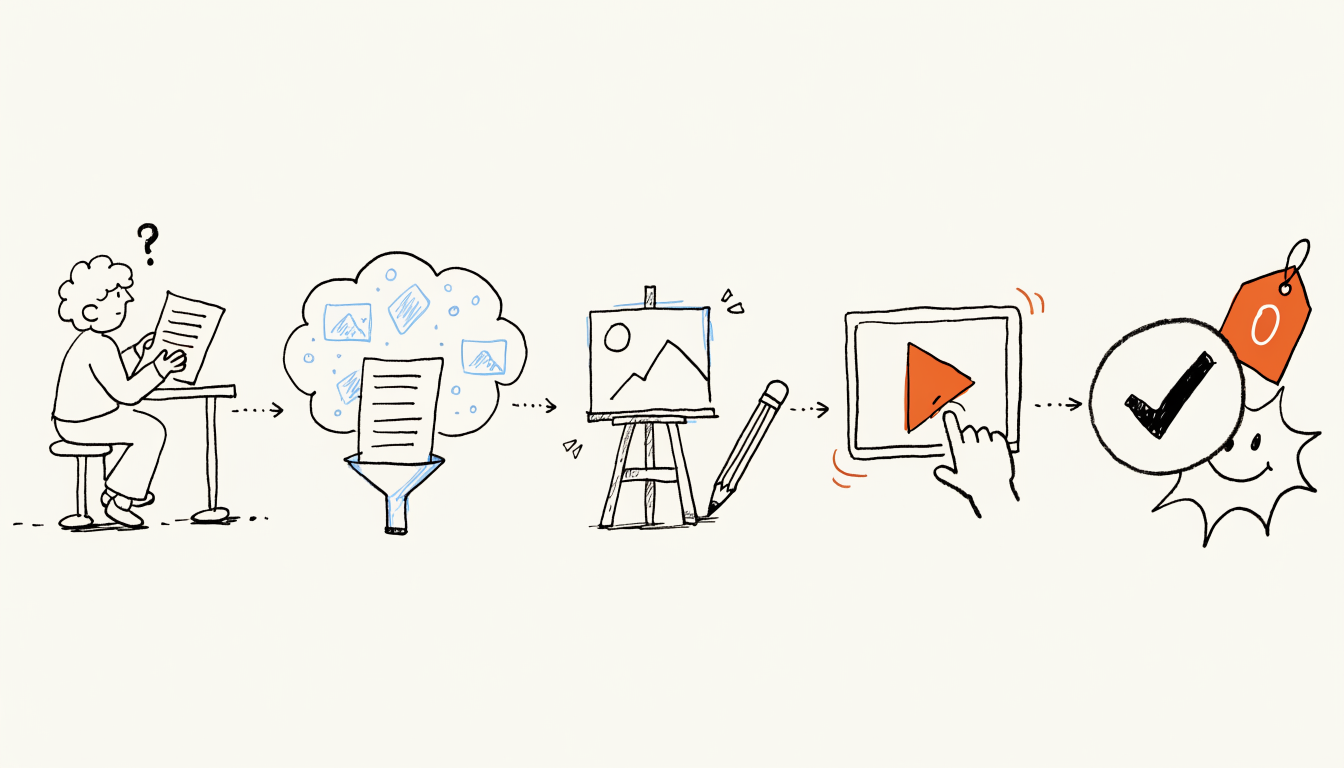
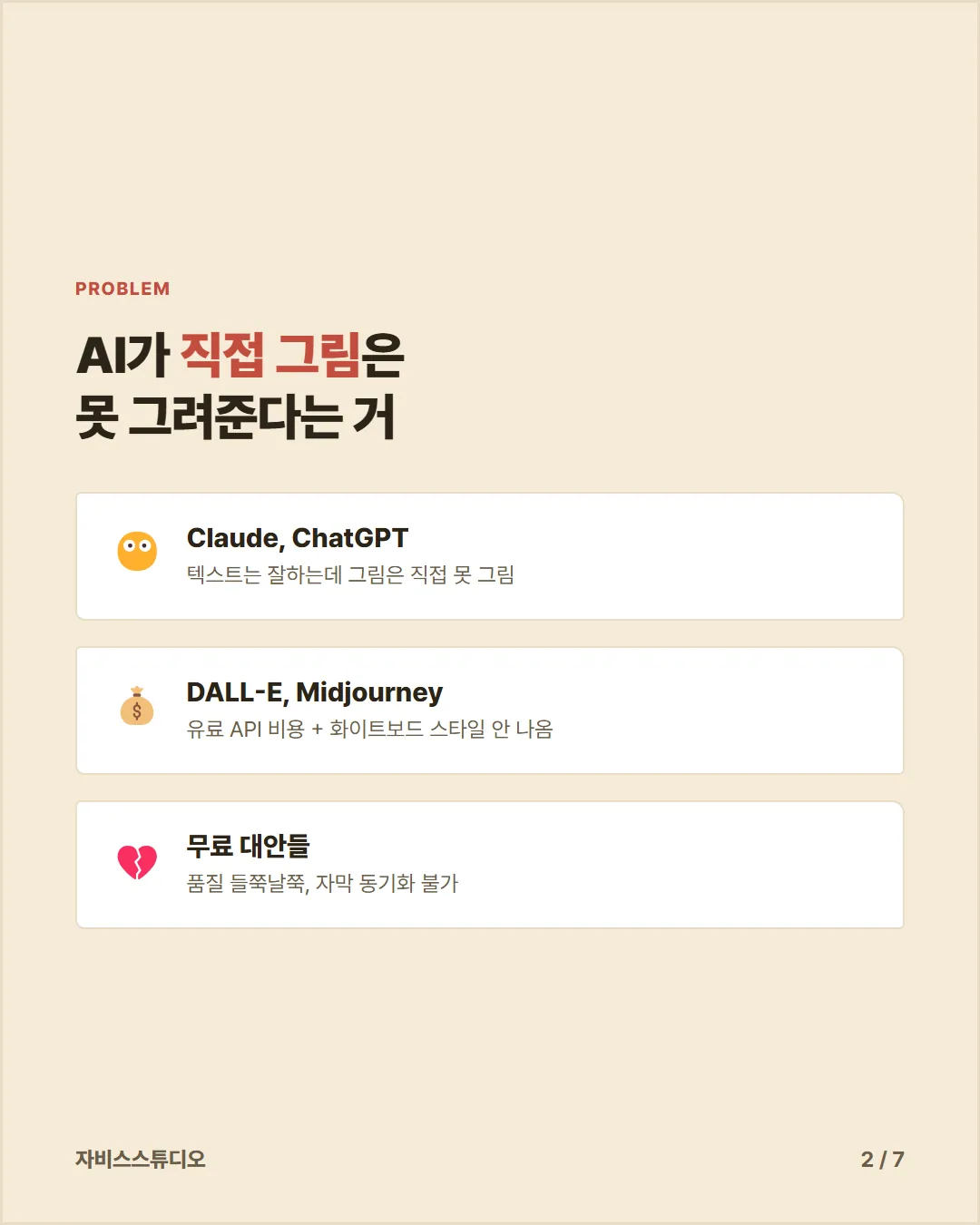
AI 코딩 에이전트(Claude Code, Cursor 등)를 쓰다 보면 한 가지 벽에 부딪힙니다. 텍스트는 잘 만들어주는데, 그림은 못 그린다는 것. DALL-E나 Midjourney를 연동하면 가능하지만 유료이고, 스타일도 화이트보드형 교육 콘텐츠와는 거리가 멀어요.
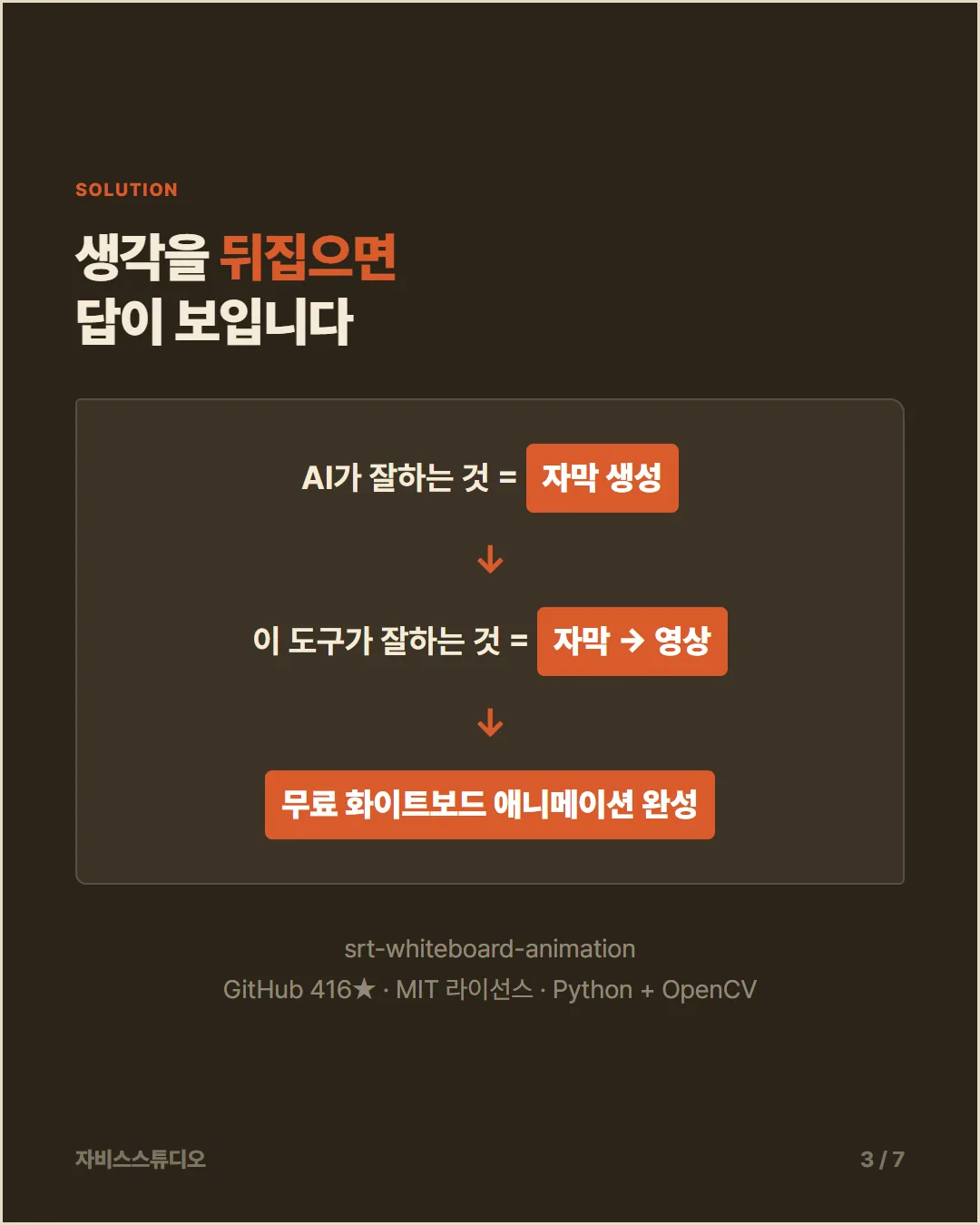
그런데 생각을 뒤집어 보면 — AI가 정말 잘하는 건 텍스트(자막) 생성이잖아요. 교육 콘텐츠의 대본, 설명 스크립트, SRT 자막 파일 같은 것들이요. 만약 자막만 넣으면 알아서 그림이 그려진다면?
핵심 아이디어: AI가 잘하는 것(자막 생성) → 이 도구가 잘하는 것(자막을 그림으로) → AI가 못 하던 무료 영상 제작이 가능해집니다.
이런 소식, 남들보다 먼저 받으실 분?
직접 돌려보고 되는 것만 골라 매주 보내드립니다. 광고성 하이프는 거릅니다.
srt-whiteboard-animation이 뭔가요
중국의 AI 빌더 geeklee가 만든 오픈소스 프로젝트입니다. GitHub에서 416개의 별, 70개의 포크를 받았고, MIT 라이선스라 상업적 사용도 자유롭습니다.
이름 그대로 SRT 자막 파일을 화이트보드 손글씨 애니메이션으로 변환합니다. 결과물은 따뜻한 미색(米色) 종이 배경 위에 펜이 움직이며 그림을 그리는 영상 — 교육 콘텐츠, 설명 영상, 스토리텔링에 딱 맞는 스타일이에요.
빨강·주황·파랑은 포인트로만 — Notion 스타일의 절제된 일러스트.
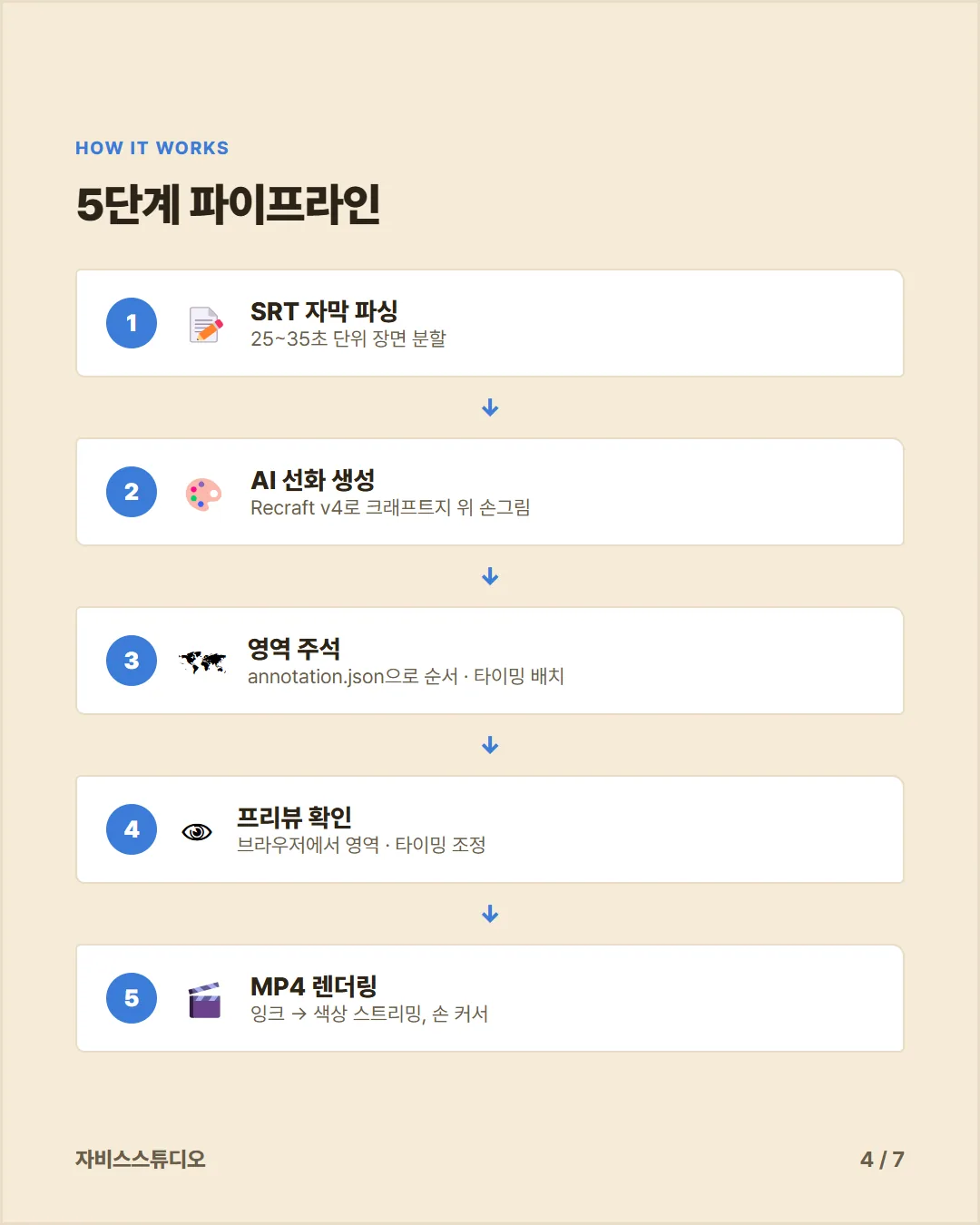
어떻게 작동하나 — 전체 워크플로우
자막에서 영상까지, 7단계로 진행됩니다. 각 단계마다 사람이 확인하고 조정할 수 있어요.
preview.html)에서 영역, 순서, 타이밍을 눈으로 보며 조정합니다. 코딩 없이 드래그앤드롭.핵심 기술 — 마스크 분할 + 스트리밍 잉크
이 도구의 렌더링은 두 가지 핵심 기술로 작동합니다:
annotation.json — 이게 핵심입니다
각 장면의 렌더링 설정은 annotation.json 파일로 제어됩니다. 자막 텍스트, 영역 좌표, 드러나는 방향과 타이밍이 모두 여기에.
sequence로 순서, reveal로 드러나는 방향·시작·지속 시간을 정합니다. 브라우저 프리뷰 도구에서 시각적으로 조정할 수도 있어요.
설치하고 써보기
요구 사항
- Python 3.8+
- OpenCV (자동 설치)
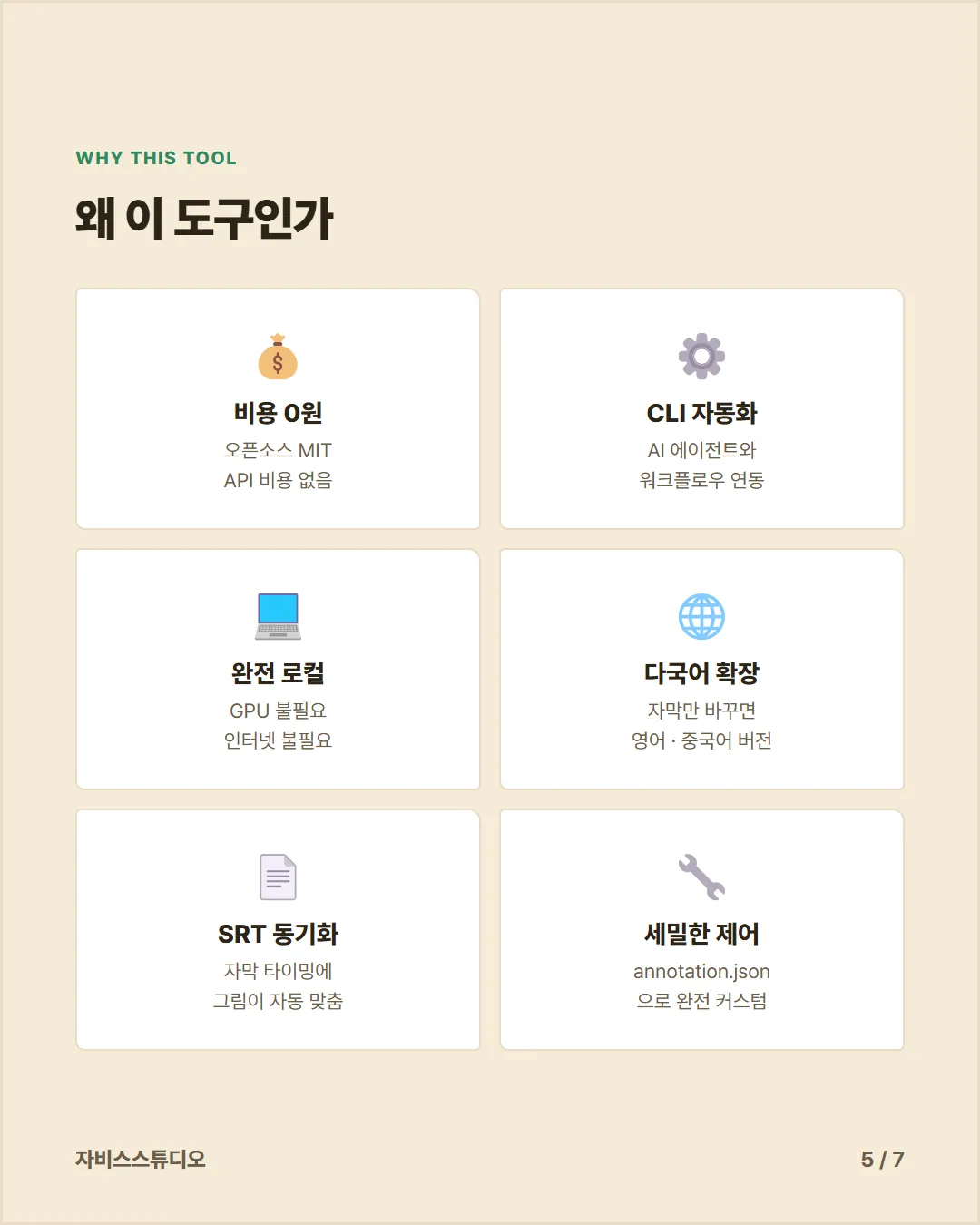
- GPU 불필요 — CPU만으로 렌더링
- 인터넷 불필요 — 완전 로컬 실행
설치
기본 사용법
AI 에이전트와 함께 쓰면 진짜 강력합니다
이 도구의 진짜 가치는 AI 에이전트 워크플로우에 끼워넣을 수 있다는 점입니다.
- Claude/ChatGPT가 교육 스크립트를 작성하고 SRT 자막 파일로 변환
- 이미지 생성 AI(Pollinations, DALL-E 등)가 장면별 선화 PNG를 생성
- srt-whiteboard-animation이 자막 + 선화를 합쳐 MP4로 렌더링
즉, 텍스트 생성 AI + 이미지 생성 AI + 이 렌더링 도구를 조합하면, 사람이 직접 그림 하나 그리지 않고도 교육 콘텐츠 영상이 완성됩니다.
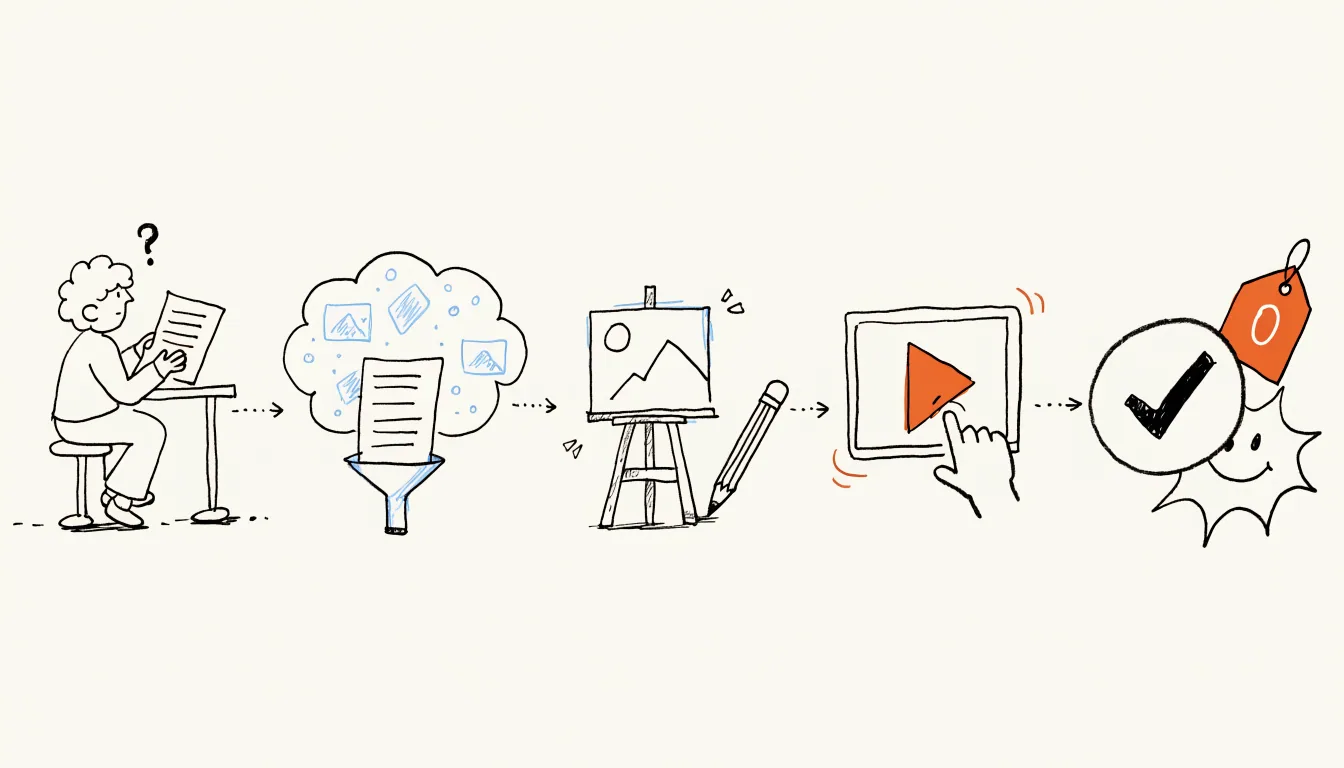
실전 시나리오: "프로그래밍 기초 강의 10분짜리 만들어줘" → Claude가 대본 + SRT 자막 생성 → Recraft v4로 장면별 손그림 PNG 생성 → srt-whiteboard-animation으로 MP4 렌더링 → 유튜브에 업로드. 비용 0원.
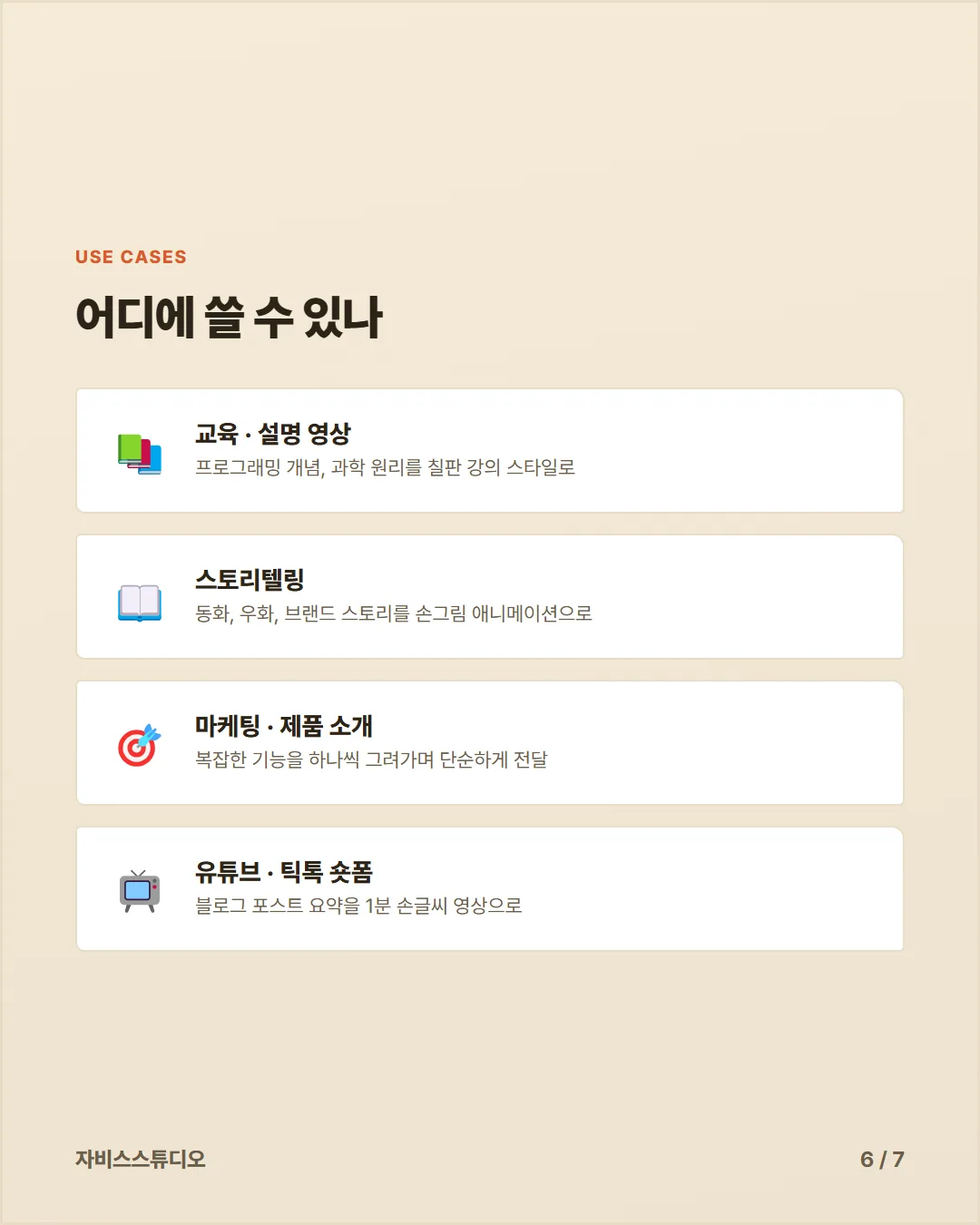
어디에 쓸 수 있나
기존 도구와 비교
| 기준 | srt-whiteboard-animation | Doodly / VideoScribe | 직접 제작 |
|---|---|---|---|
| 비용 | 0원 (오픈소스) | 월 $20~$67 | 0원 (시간 비용) |
| 자동화 | CLI + AI 연동 가능 | 수동 GUI | 전부 수동 |
| 자막 동기화 | SRT 기반 자동 동기화 | 수동 타이밍 | 수동 타이밍 |
| 커스터마이징 | annotation.json 완전 제어 | 템플릿 내 제한적 | 무제한 |
| 학습 난이도 | CLI 사용, Python 필요 | GUI 직관적 | 그림 실력 필요 |
| 라이선스 | MIT (상업 사용 자유) | 상업용 라이선스 별도 | 본인 저작 |
알아두면 좋은 것들
1. 선화(PNG)는 별도로 만들어야 합니다 — 이 도구는 자막→영상 렌더러이지, 그림을 그려주는 AI가 아닙니다. 선화 이미지는 직접 그리거나, 이미지 생성 AI를 사용하세요.
2. 중국어 기반 프로젝트 — README와 예시가 중국어입니다. 기능 자체는 언어와 무관하게 작동합니다.
3. 캔버스 크기 권장 — 1672×941px 해상도에 최적화되어 있습니다.
4. 매 단계 확인 필요 — "자막 → 영상"이 원클릭은 아닙니다. 각 단계를 확인하며 진행하는 구조예요. 품질 관리를 위한 의도적 설계입니다.
실제 적용 계획
자비스스튜디오에서는 이 도구를 다음과 같이 활용할 예정입니다:
- AI 트렌드 콘텐츠를 화이트보드 애니메이션 숏폼으로 변환
- 담임노트 앱 기능 설명을 그림이 그려지는 교육 영상으로 제작
- 블로그 포스트 요약을 1분 손글씨 영상으로 만들어 유튜브·틱톡에 업로드
- Claude Code에서 SKILL.md 기반으로 자동 워크플로우 구축
SKILL.md가 포함되어 있습니다: 이 저장소에는 AI 에이전트가 바로 읽고 실행할 수 있는 SKILL.md 파일이 있습니다. Claude Code의 스킬로 등록하면 "이 자막으로 화이트보드 영상 만들어줘"라고 말하는 것만으로 워크플로우가 실행됩니다.
카드뉴스로 한눈에 보기
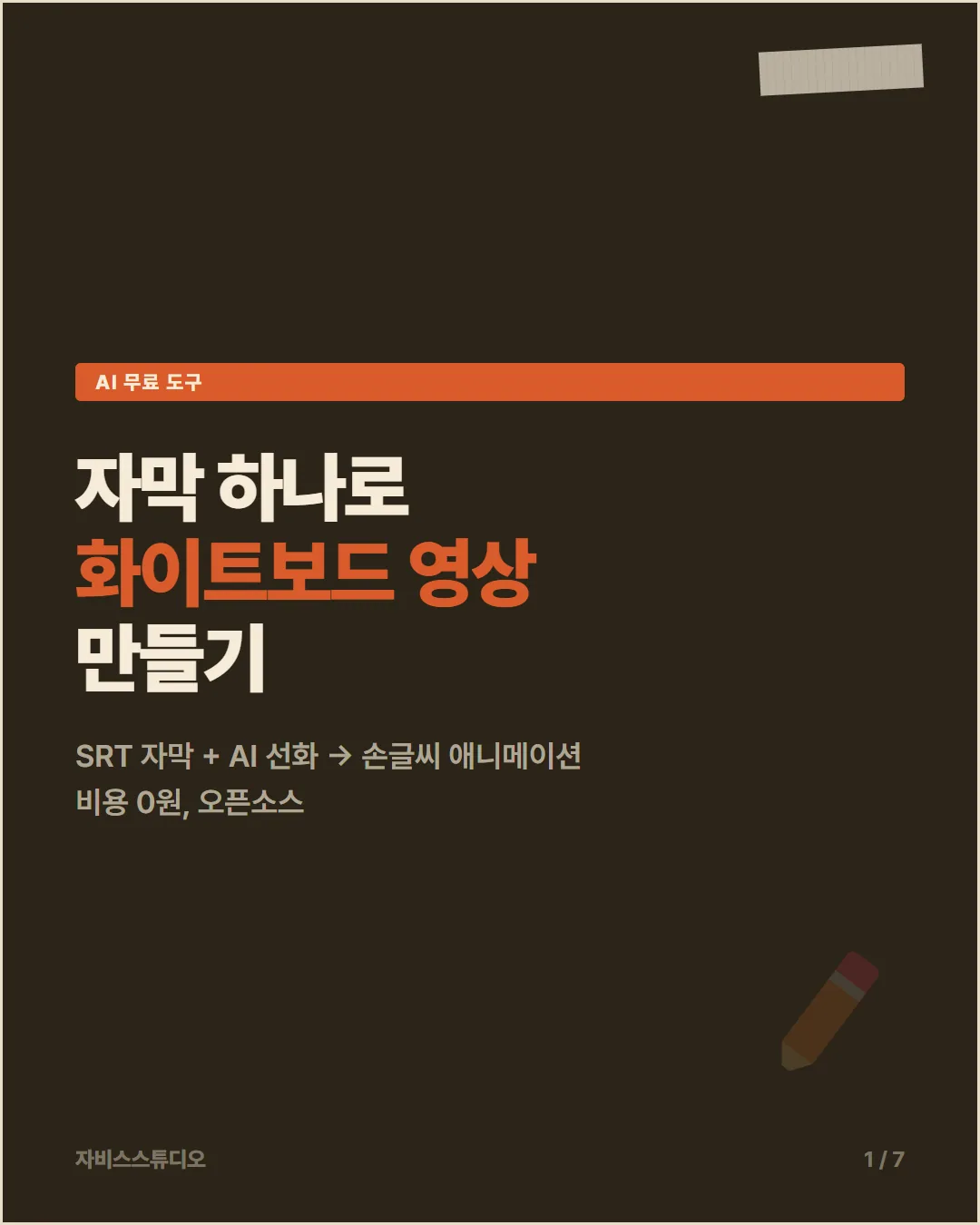
이 도구의 핵심 내용을 7장 카드뉴스로 정리했습니다. 인스타그램·X 등 SNS에서도 공유할 수 있어요.
실측 위주 AI 뉴스레터 — 직접 돌려보고 되는 것만 골라 매주 보내드립니다.
카드뉴스로도 정리했습니다
인스타그램에 올린 7장입니다.